إعداد نقاط البيع والفروع وأجهزة الكاشير في نظام إنفنت المحاسبي
تعرّف على كيفية إعداد بيئة نقاط البيع وإدارة الفروع وأجهزة الكاشير لدعم العمليات التجارية متعددة المواقع.
خطوات العملية
الخطوة 1: فتح إعدادات نقاط البيع
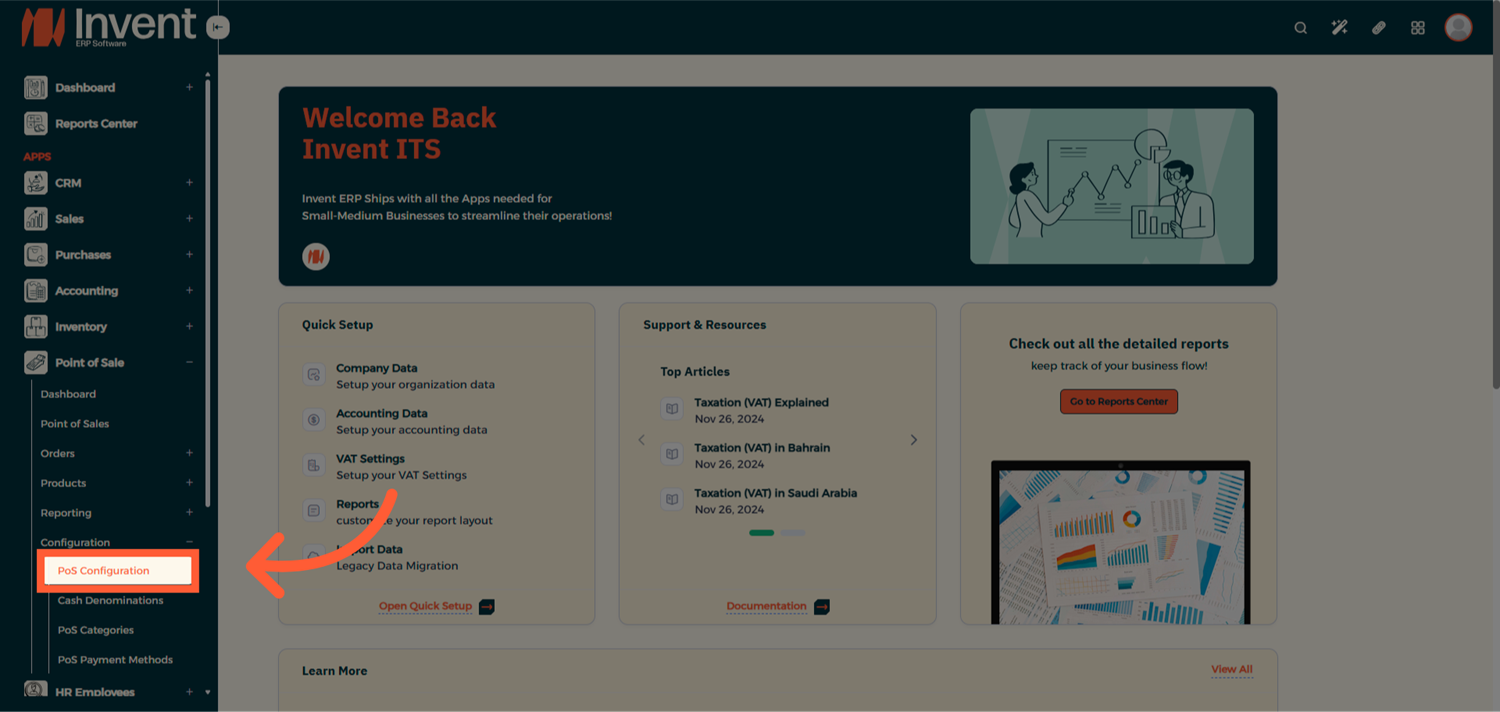
من القائمة الرئيسية، انتقل إلى نقاط البيع (Point of Sale) ← التهيئة (Configuration) ← إعدادات نقاط البيع (POS Configuration).
الخطوة 2: إضافة نقطة بيع جديدة
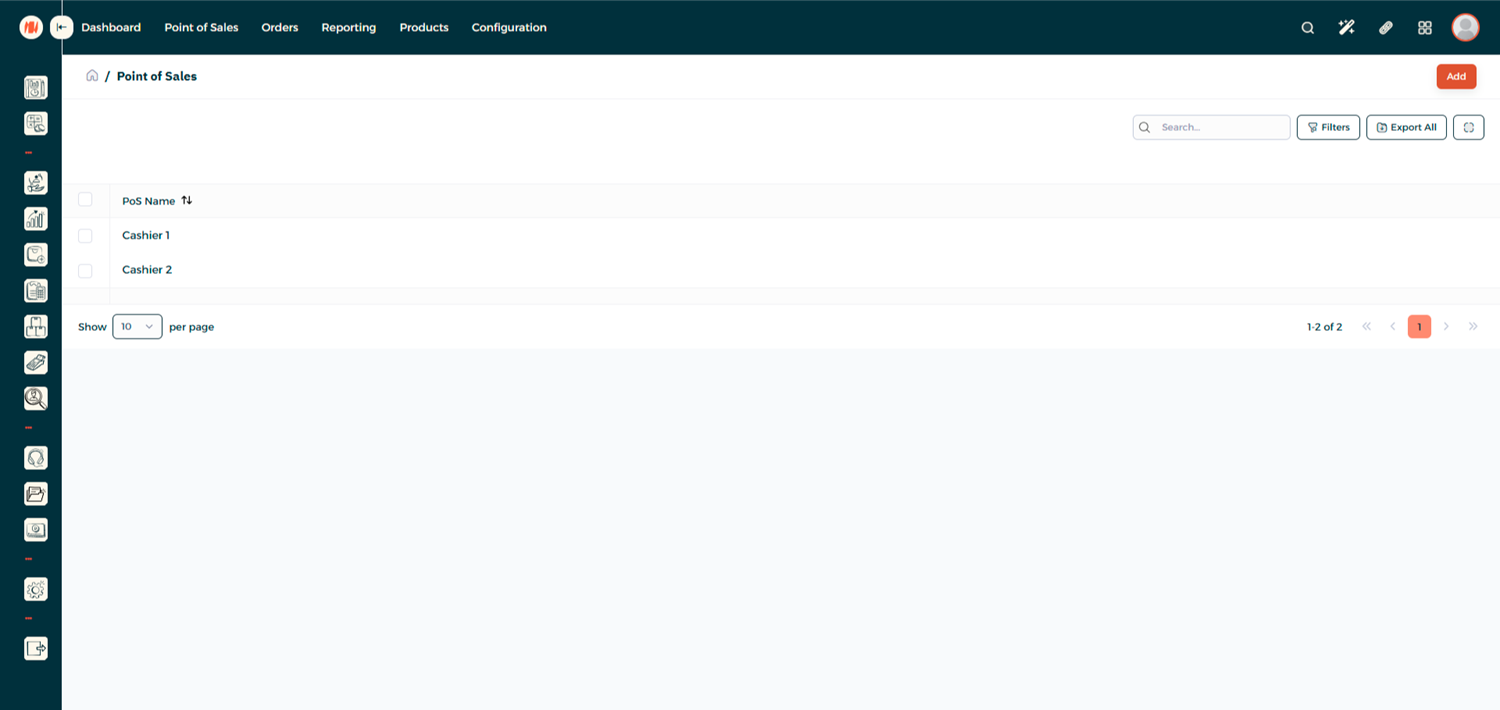
في صفحة إعدادات نقاط البيع، ستتمكن من استعراض قائمة بنقاط البيع الحالية في النظام. انقر على زر إضافة (Add) لإضافة نقطة بيع جديدة.
الخطوة 3: تعبئة التفاصيل والبيانات
يمكنك الآن البدء في تعبئة بيانات تفاصيل نقطة البيع (POS Details):
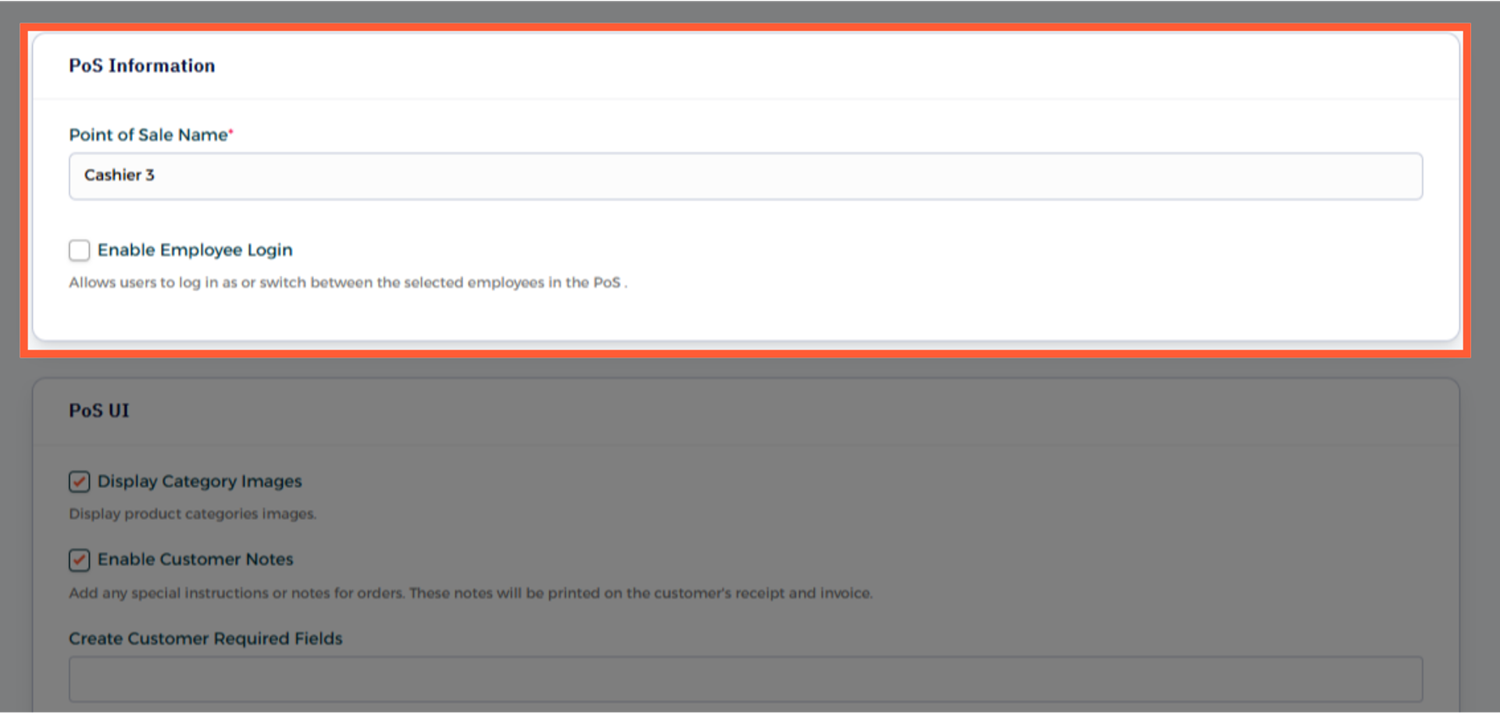
1- معلومات نقطة البيع (POS Information)
- أضف اسماً لنقطة البيع الخاصة بك (Name).
- تفعيل تسجيل دخول الموظفين (Enable Employee Login): يتيح لك تحديد مستخدمين معينين مسموح لهم بالعمل على نقطة البيع هذه.
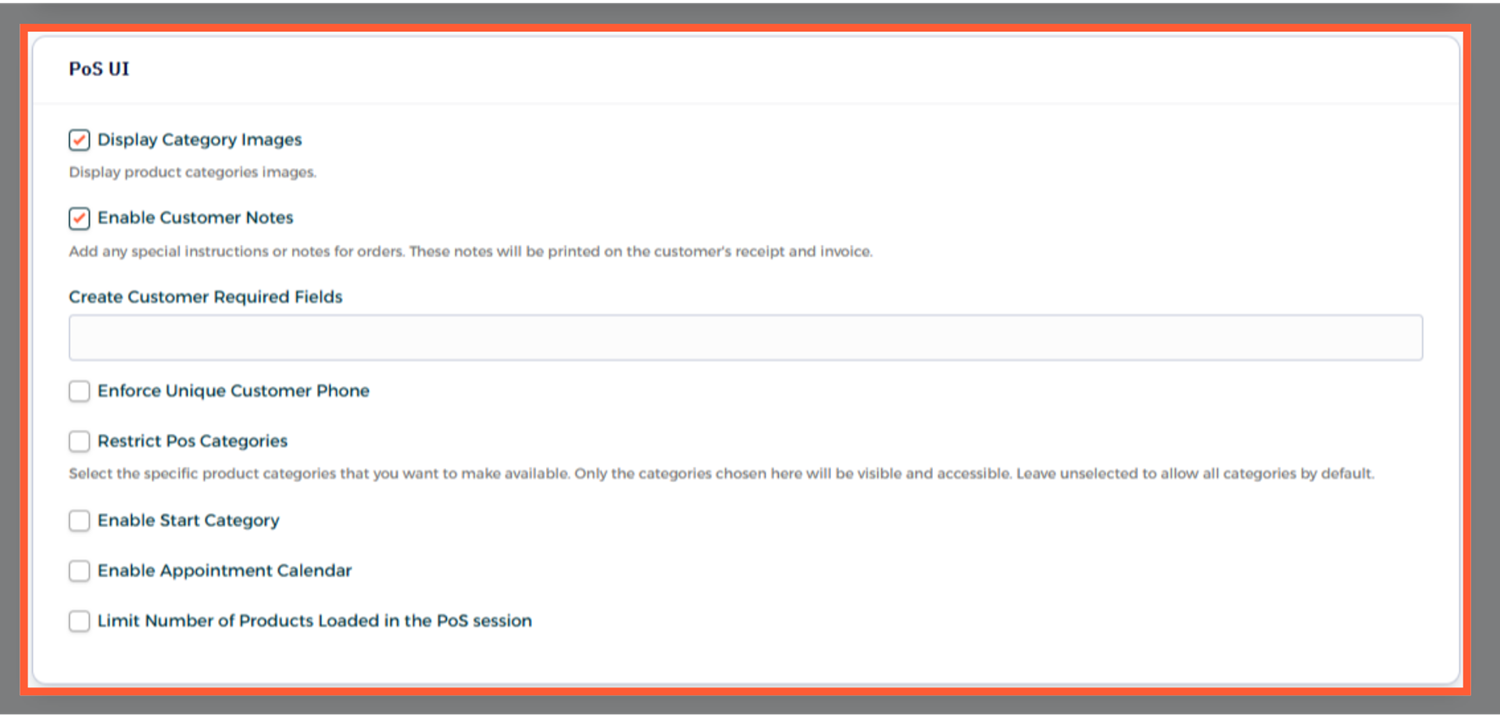
2- واجهة مستخدم نقطة البيع (POS UI)
- عرض صور الفئات (Display Category Images): اختر عرض أو إخفاء صور فئات المنتجات في واجهة نقطة البيع.
- تفعيل ملاحظات العملاء (Enable Customer Notes): تتيح هذه الميزة إضافة ملاحظات العملاء التي ستظهر على الإيصالات والفواتير المطبوعة.
- تحديد الحقول الإلزامية للعميل (Create Customer Required Fields): حدد حقولاً معينة للعميل لتصبح إلزامية، مما يضمن توفير التفاصيل الأساسية دائماً قبل الحفظ. على سبيل المثال، إذا كان عنوان البريد الإلكتروني مهماً لطلبك، يمكنك تعيينه كحقل إلزامي، ولن يتم حفظ بيانات العميل إلا بعد إدخال البريد الإلكتروني.
- فرض رقم هاتف فريد للعميل (Enforce Unique Customer Phone): يمنع تكرار سجلات العملاء من خلال اشتراط رقم هاتف فريد وغير مكرر لكل عميل.
- تقييد فئات نقطة البيع (Restrict POS Categories): تعيين فئات منتجات محددة لنقطة البيع للتحكم في العناصر والمنتجات التي يتم عرضها وبيعها من خلالها.
- تفعيل فئة البدء (Enable Start Category): تعيين فئة افتراضية تفتح تلقائياً بمجرد تسجيل الدخول وبدء جلسة نقطة البيع.
- تفعيل تقويم المواعيد (Enable Appointment Calendar): تفعيل تقويم جدولة المواعيد لإدارة وحجز مواعيد العملاء مباشرة من واجهة نقاط البيع.
- تحديد عدد المنتجات المحملة في الجلسة (Limit Number of Products Loaded in the POS Session): تحديد حد أقصى لعدد المنتجات التي يتم تحميلها عند بدء جلسة نقطة البيع، مما يسهم في تحسين الأداء وسرعة التحميل.
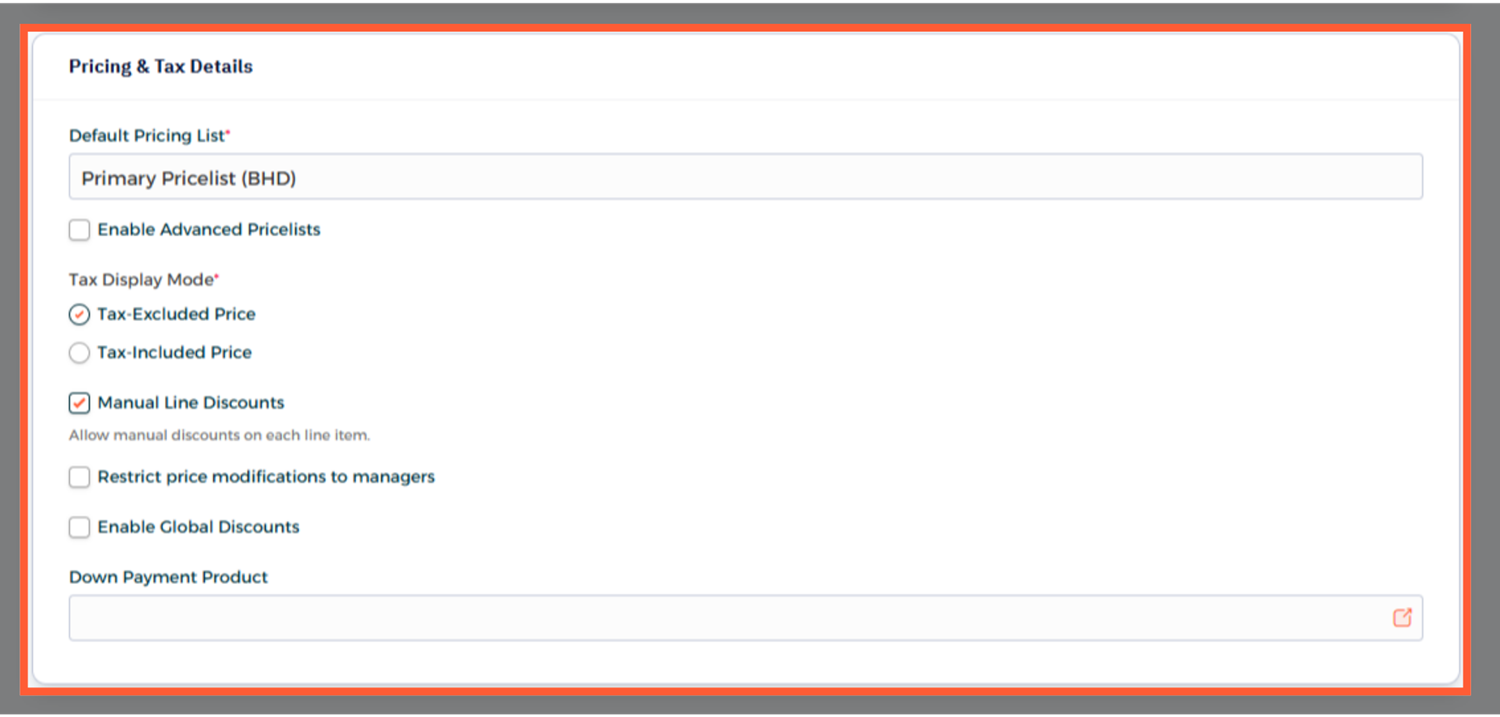
3- تفاصيل الأسعار والضرائب (Pricing & Tax Details)
- قائمة الأسعار الافتراضية (Default Pricing List): تعيين قائمة الأسعار الافتراضية التي ستعتمدها نقطة البيع لكافة المنتجات والمعاملات.
- تفعيل قوائم الأسعار المتقدمة (Enable Advanced Pricelists): تخصيص وتعيين قائمة أسعار متقدمة ومحددة لنقاط بيع معينة.
- وضع عرض الضريبة (Tax Display Mode): اختر طريقة عرض الضرائب في نقطة البيع؛ إما أن تكون مشمولة في السعر أو تُعرض منفصلة.
- الخصم اليدوي على البنود (Manual line Discounts): السماح للمستخدمين بتطبيق خصومات يدوية على منتجات فردية (كل بند على حدة) أثناء البيع.
- تقييد تعديل الأسعار للمدراء فقط (Restrict price modifications to managers): حصر صلاحية تغيير وتعديل أسعار المنتجات على المدراء المعتمدين فقط، لضمان مراقبة الأسعار ودقتها.
- تفعيل الخصومات الشاملة (Enable Global Discounts): تطبيق خصم واحد شامل على كامل الطلب أو الفاتورة بدلاً من تطبيقه على منتجات فردية.
- منتجات الدفعات المقدمة (Down Payment Products): تحديد منتجات معينة تتطلب دفع دفعة مقدمة قبل إتمام عملية البيع.
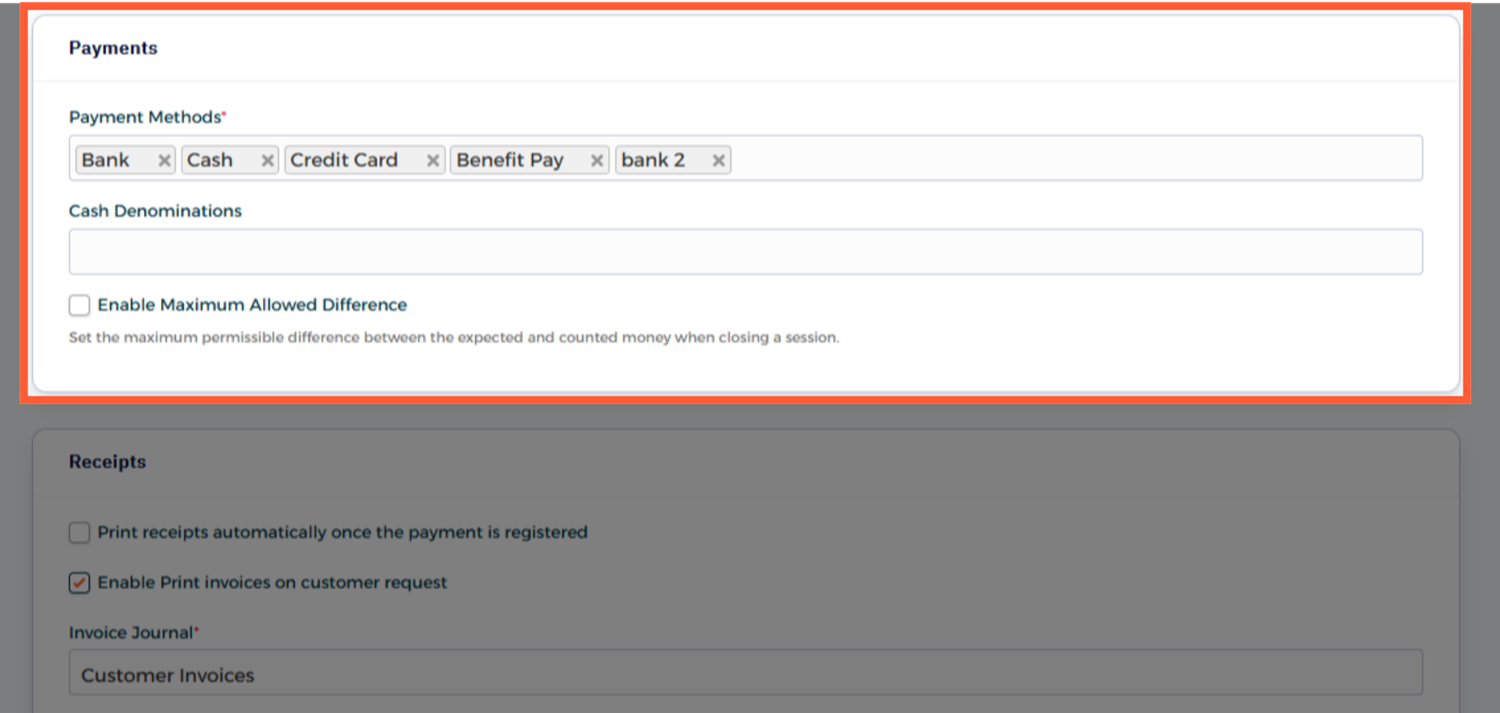
4- المدفوعات (Payments)
- طرق الدفع (Payment Methods) — اختر طرق الدفع المتاحة والمقبولة لنقطة البيع هذه.
- فئات العملات النقدية (Cash Denominations) — تحديد فئات العملات النقدية المستخدمة لجرودات وتأكيد الجلسات.
- تفعيل الحد الأقصى للفرق المسموح به (Enable Maximum Allowed Difference): تعيين الحد الأقصى للمبلغ المسموح به كفرق بين النقد المتوقع والنقد الفعلي الموجود عند إغلاق الجلسة.
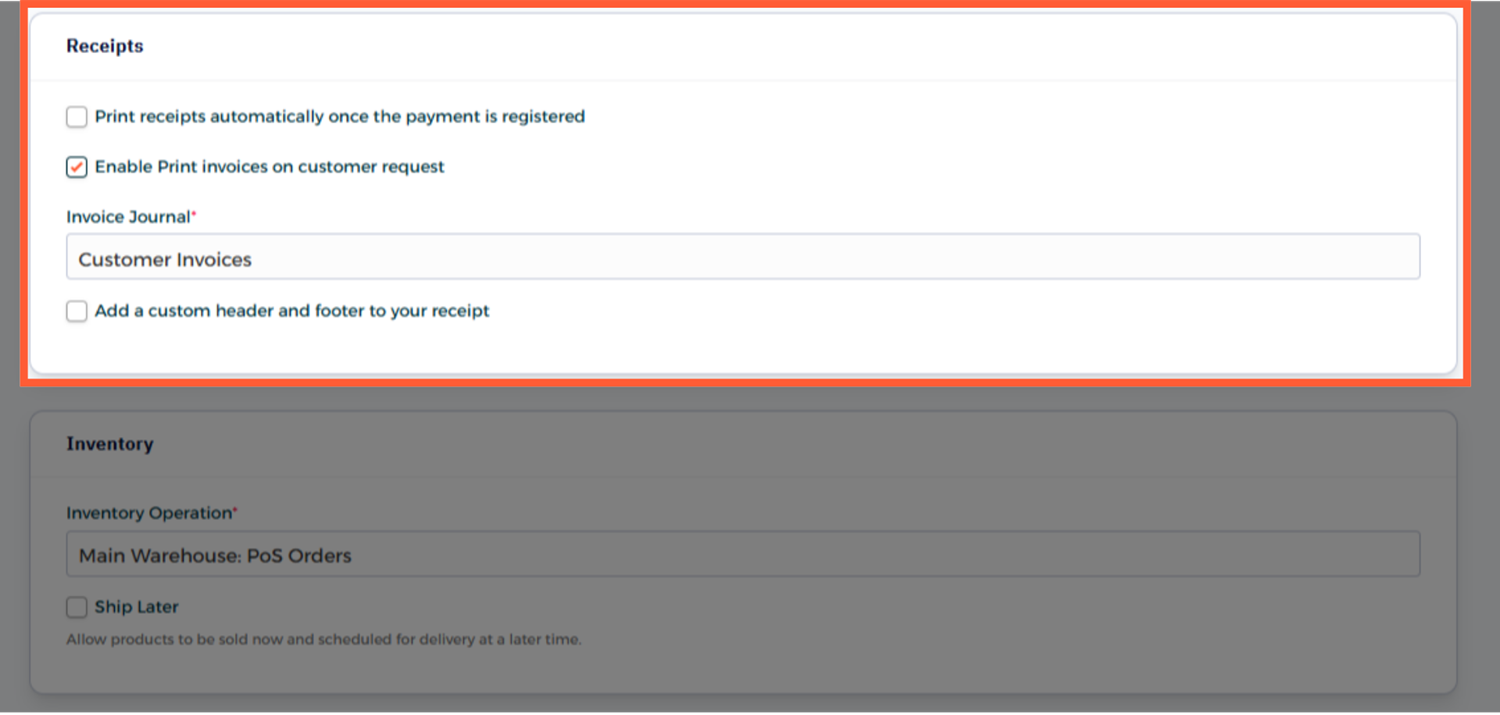
5- الإيصالات (Receipts)
- طباعة الإيصالات تلقائياً بمجرد تسجيل الدفع (Print receipts automatically once the payment is registered): اختر ما إذا كنت تريد طباعة الإيصالات تلقائياً بعد تسجيل الدفع مباشرة، أو جعلها تتطلب تأكيداً يدوياً.
- تفعيل طباعة الفواتير بناءً على طلب العميل (Enable Print invoices on customer request): تحديد ما إذا كان إنشاء فاتورة ضريبية أمراً إلزامياً لكل معاملة أم اختيارياً بناءً على رغبة العميل.
- إضافة ترويسة وتذييل مخصصين للإيصال (Add a custom header and footer to your receipt): إضفاء الطابع الشخصي لهوية منشأتك على الإيصالات من خلال إضافة نص مخصص في أعلى الإيصال (الترويسة) وفي أسفله (التذييل).
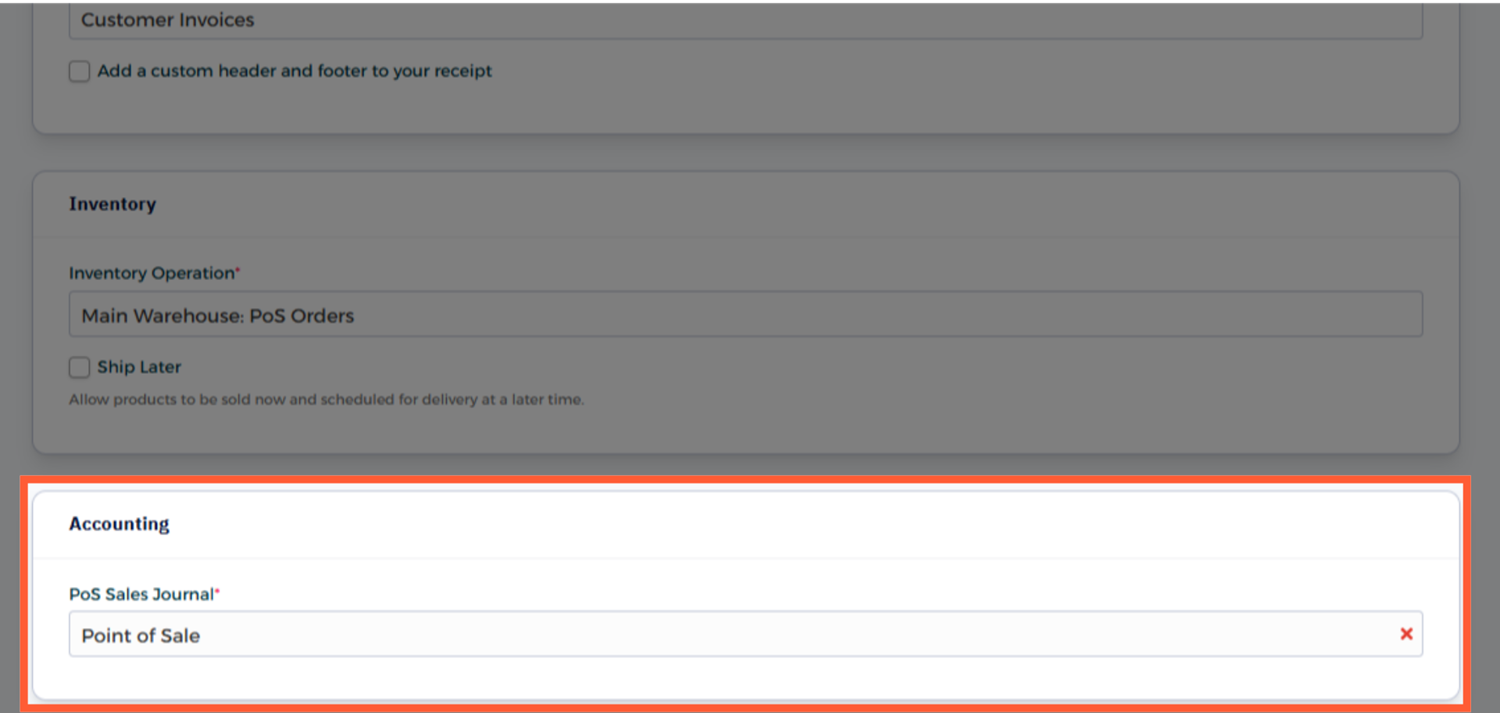
6- المخزون (Inventory)
- عملية المخزون (Inventory Operation) — اختر واعتمد عملية حركة المخزون المرتبطة بنقطة البيع هذه.
- الشحن لاحقاً (Ship Later) — السماح ببيع المنتجات فوراً وتأجيل جدولة تسليمها وشحنها لوقت لاحق.
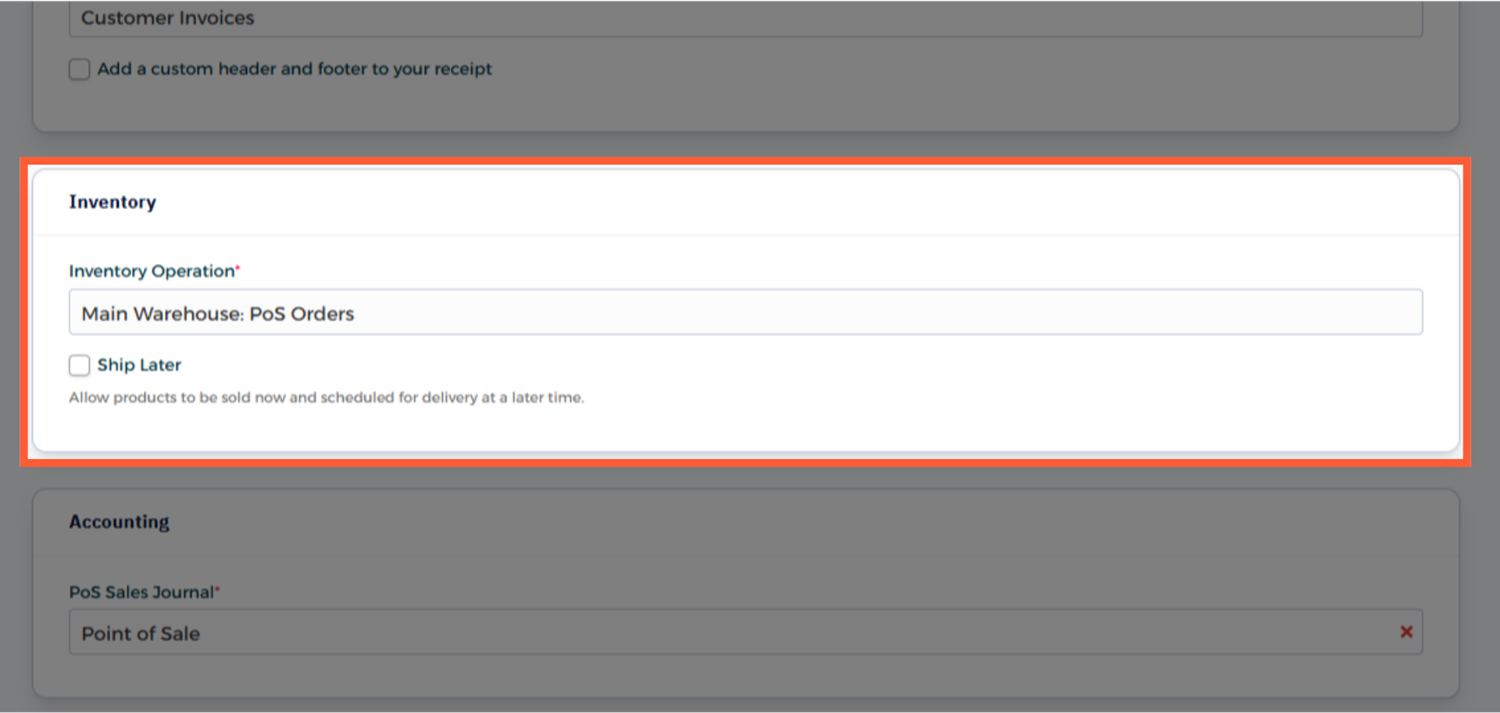
7 المحاسبة (Accounting)
- دفتر يومية مبيعات نقاط البيع (POS Sales Journal) — اختر دفتر اليومية المحاسبي الذي سيتم تسجيل وترحيل كافة معاملات مبيعات نقطة البيع فيه.
الخطوة 4: قائمة نقاط البيع
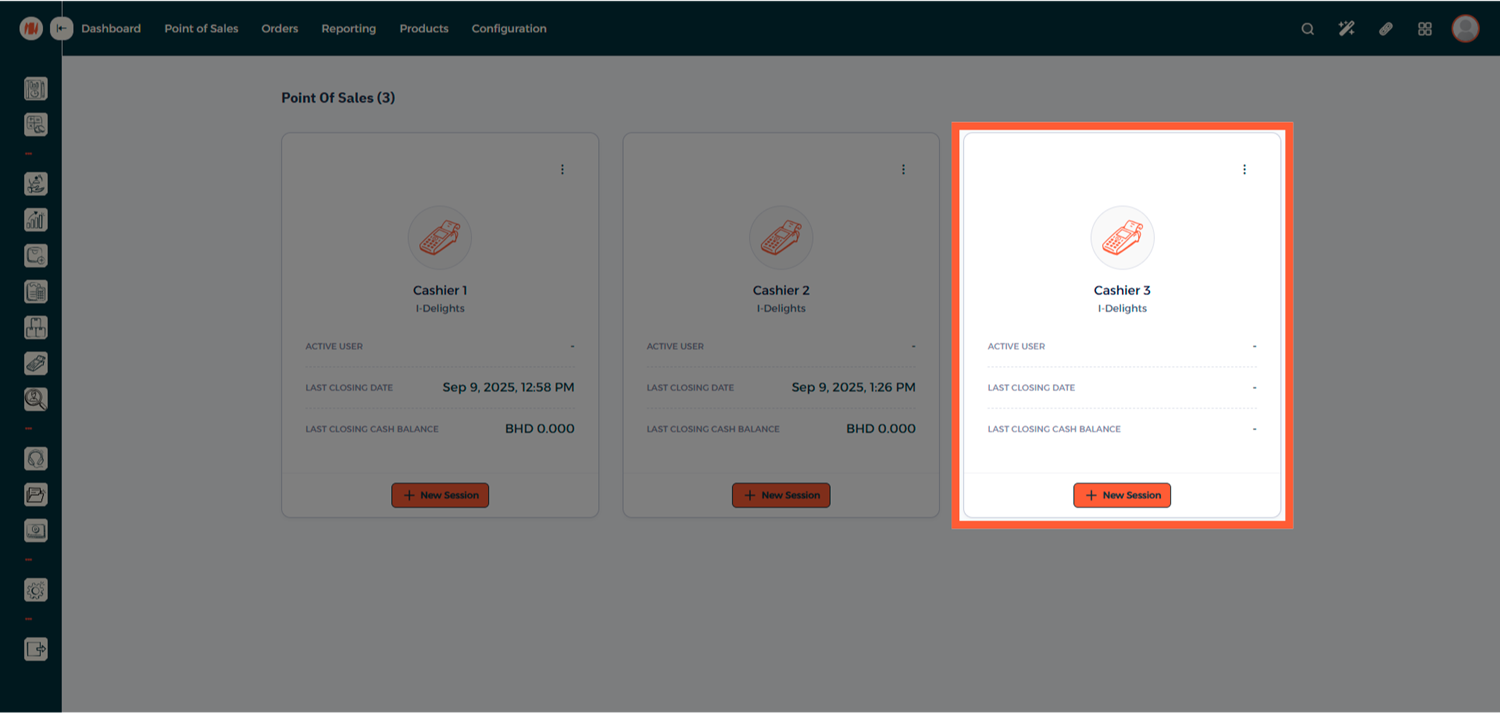
بمجرد حفظ نقطة البيع وتأكيدها، ستظهر مباشرة في القائمة إلى جانب نقاط البيع الأخرى المتوفرة لديك في النظام.
ملاحظات ونصائح
- يوصى بإنشاء جلسات نقاط بيع منفصلة لكل فرع أو كاشير؛ حيث يساعد ذلك في تتبع المخزون بدقة، ومراقبة الأداء، وتسوية الصناديق والمطابقة النقدية في نهاية اليوم بسهولة.
- تعيين مستخدم مشرف (Admin) واحد لكل نقطة بيع ليتولى مهام إغلاق الصناديق/الجلسات ومعالجة الحالات الاستثنائية.
الأسئلة الشائعة
س: هل يمكنني إنشاء إعدادات متعددة لنقاط البيع؟ نعم، يمكنك إنشاء العديد من إعدادات نقاط البيع وتخصيصها للفروع المختلفة، أو كاشيرية محددين، أو لوحدات العمل المتنوعة لديك.
س: هل يمكنني تقييد المنتجات حسب الفئة في كل نقطة بيع؟ نعم، يمكنك استخدام خيار تقييد فئات نقطة البيع (Restrict POS Categories) لتعيين وتحديد فئات منتجات معينة تظهر في كل نقطة بيع على حدة.