كيفية إنشاء فواتير وعمليات إرجاع نقاط البيع الممتثلة لـ ZATCA في نظام انفينت (Invent ERP)؟
يتكامل نظام نقاط البيع (POS) في نظام انفينت (Invent ERP) بشكل كامل مع لوائح الفوترة الإلكترونية لهيئة الزكاة والضريبة والجمارك (ZATCA) في المملكة العربية السعودية، مما يتيح للمنشآت إصدار فواتير مبسطة وإشعارات دائنة (إرجاع) مباشرة من واجهة نقاط البيع مع رفع هذه المستندات تلقائياً إلى منصة الهيئة.
خطوات العملية
أولاً: إنشاء فاتورة نقاط بيع (Creating a POS Invoice)
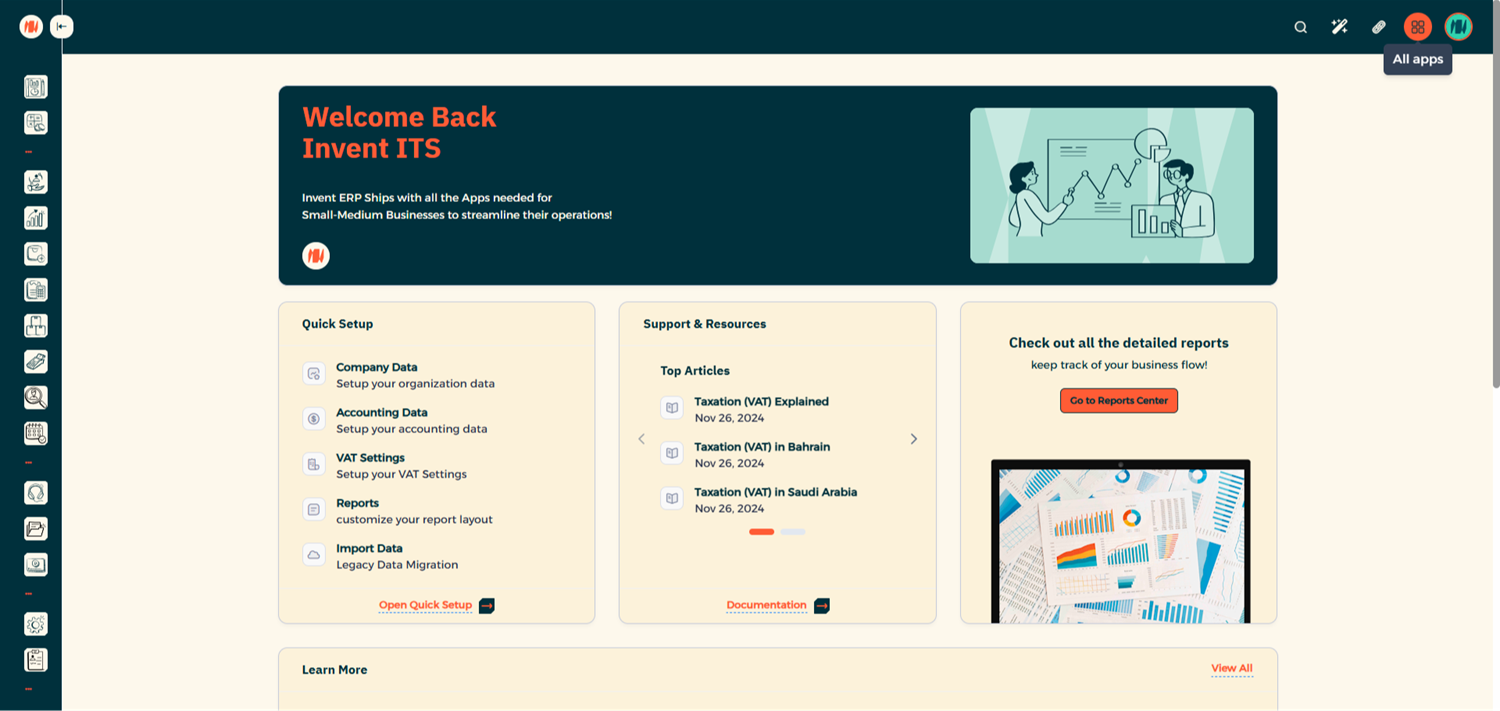
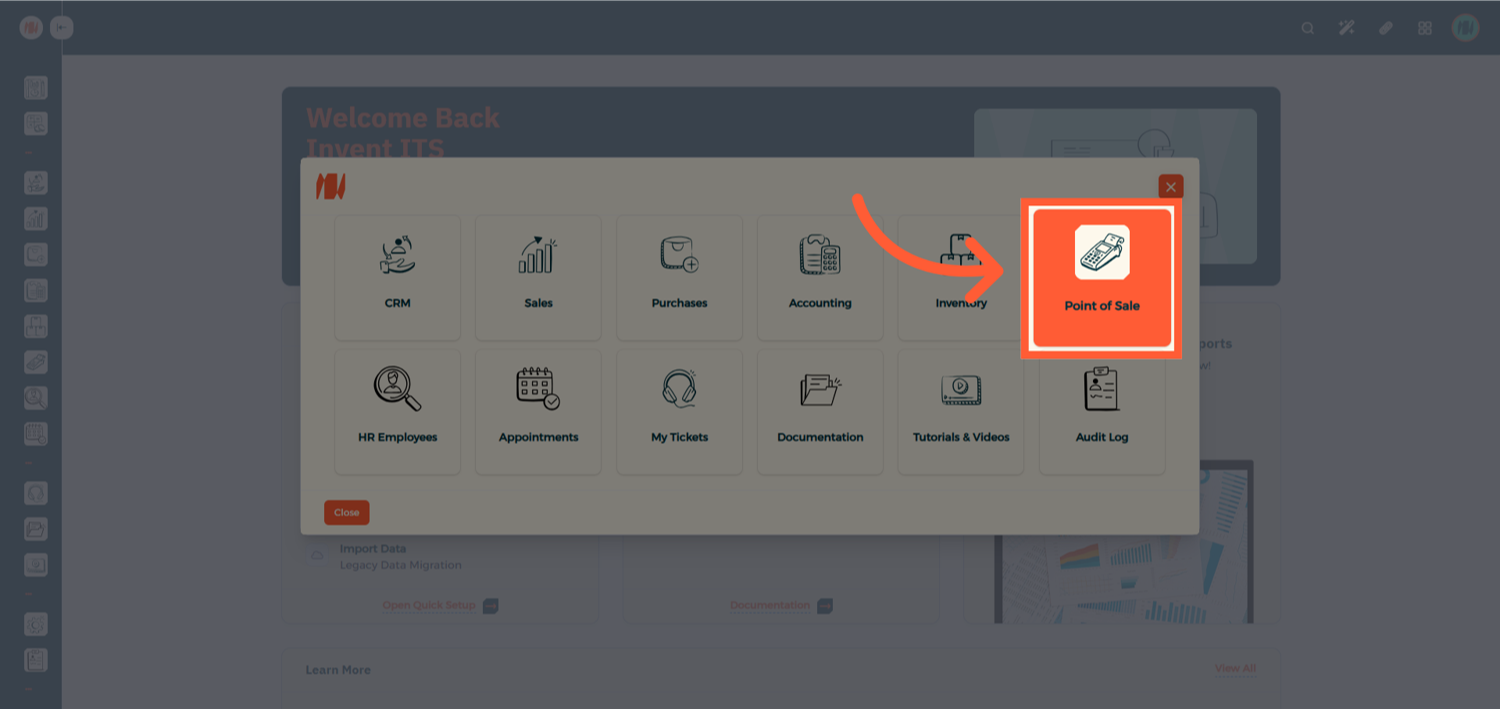
الخطوة 1: فتح تطبيق نقاط البيع (Point of Sale)
من جميع التطبيقات:
انتقل إلى نقاط البيع (Point of Sale):
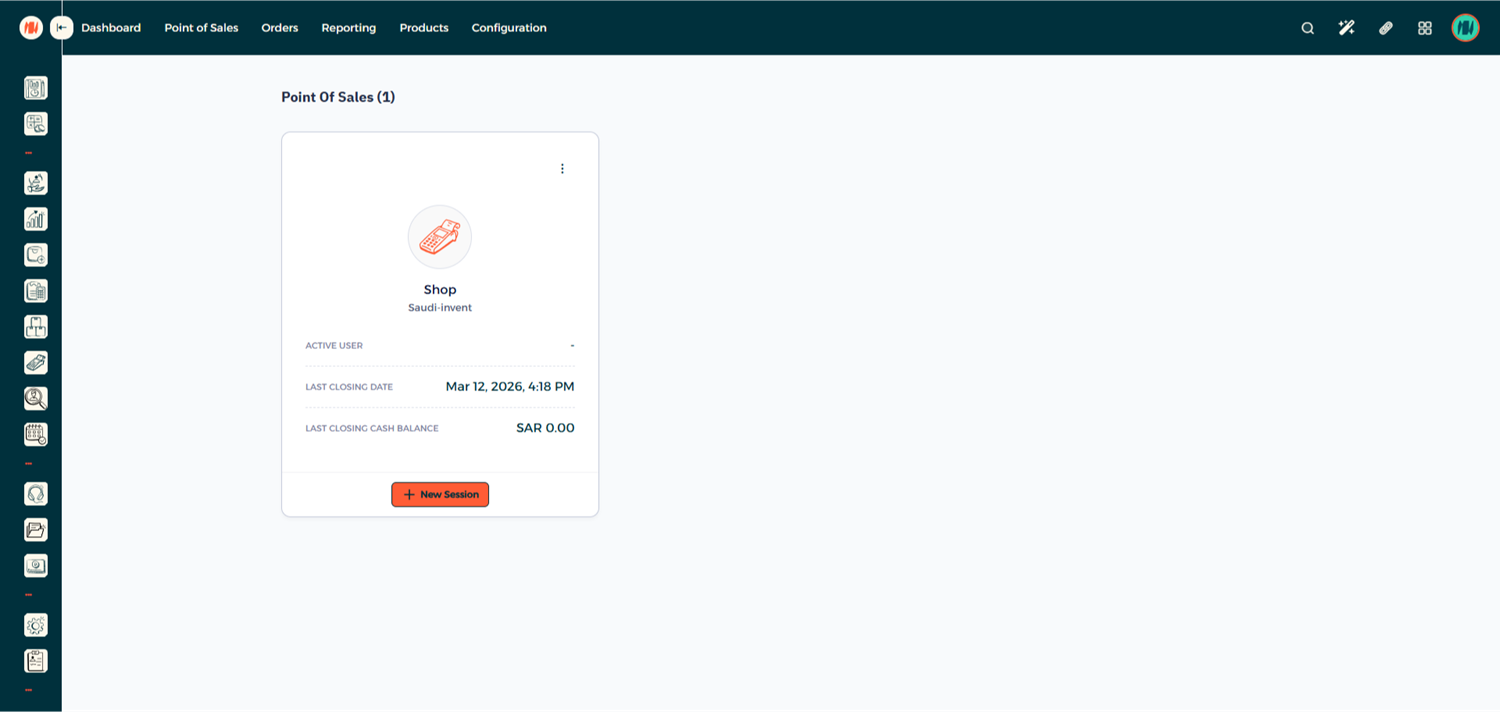
الخطوة 2: الدخول إلى جلسة نقاط البيع الخاصة بك
الخطوة 3: بدء طلب جديد
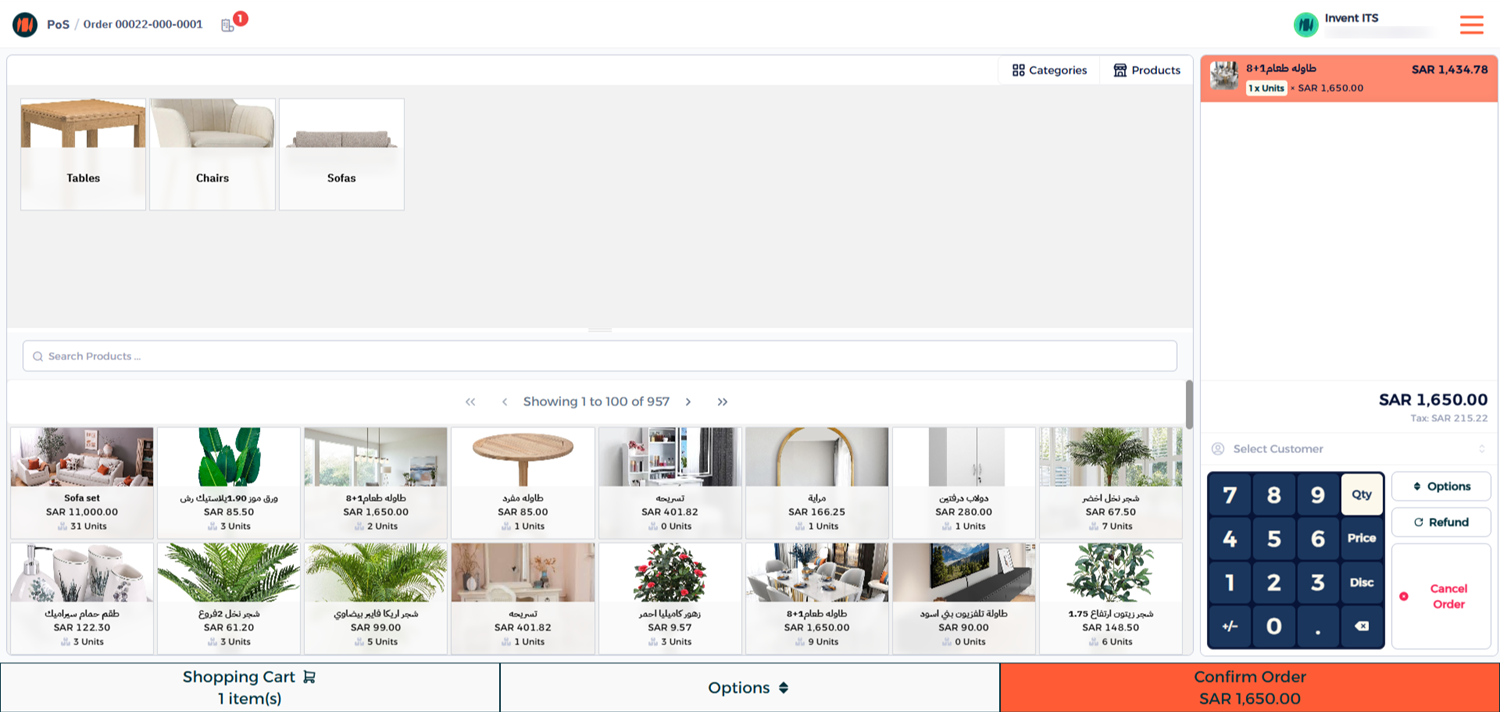
الخطوة 4: اختيار العميل
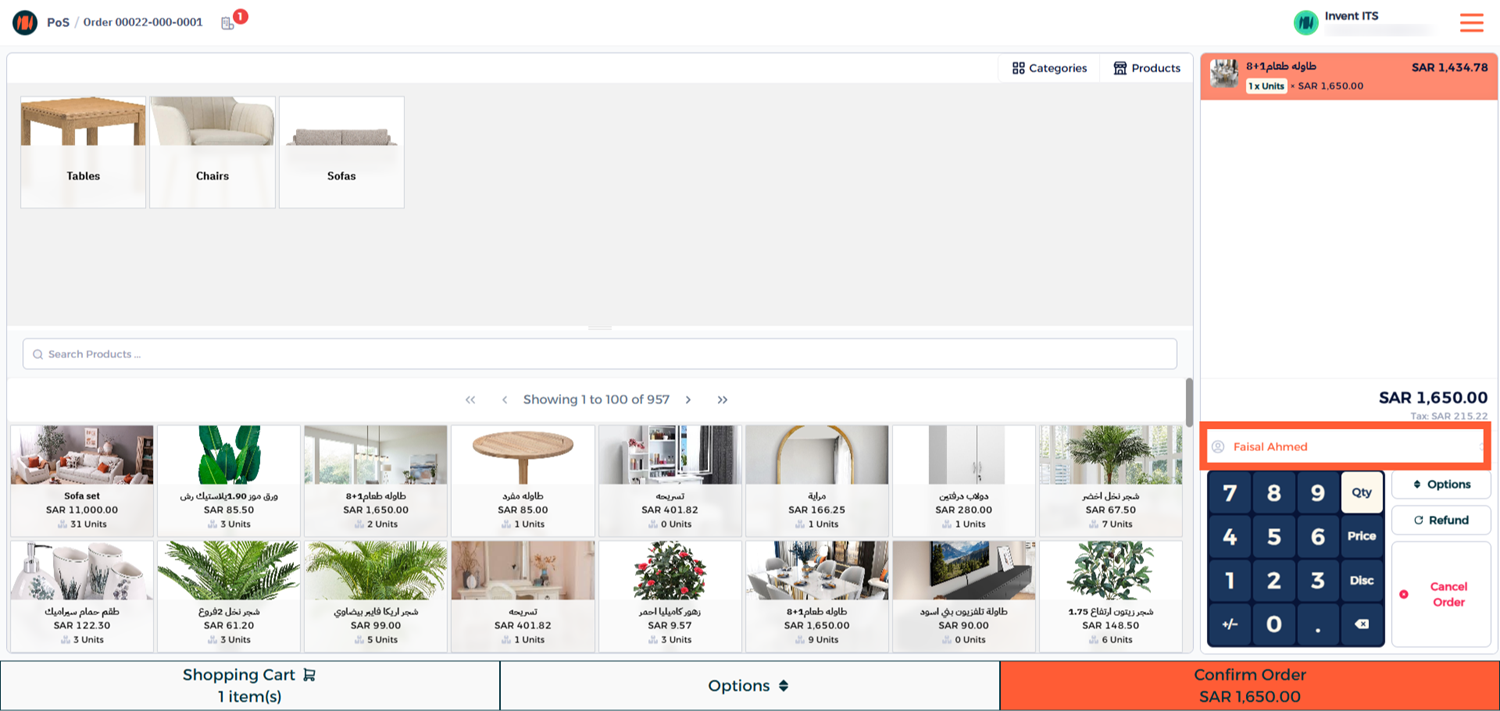
الخطوة 5: إتمام عملية الدفع
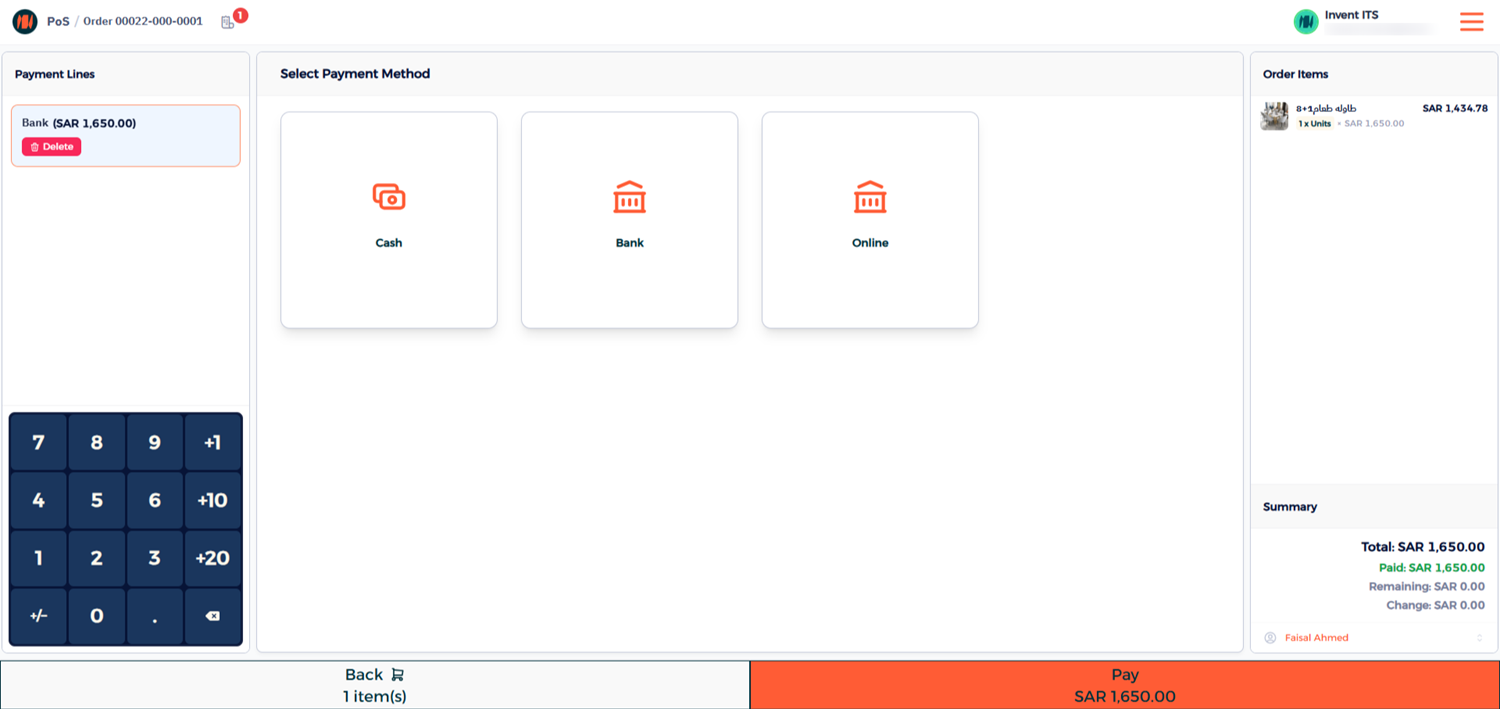
اختر طريقة الدفع المناسبة ثم انقر على دفع (Pay) لإنهاء المعاملة وتأكيدها.
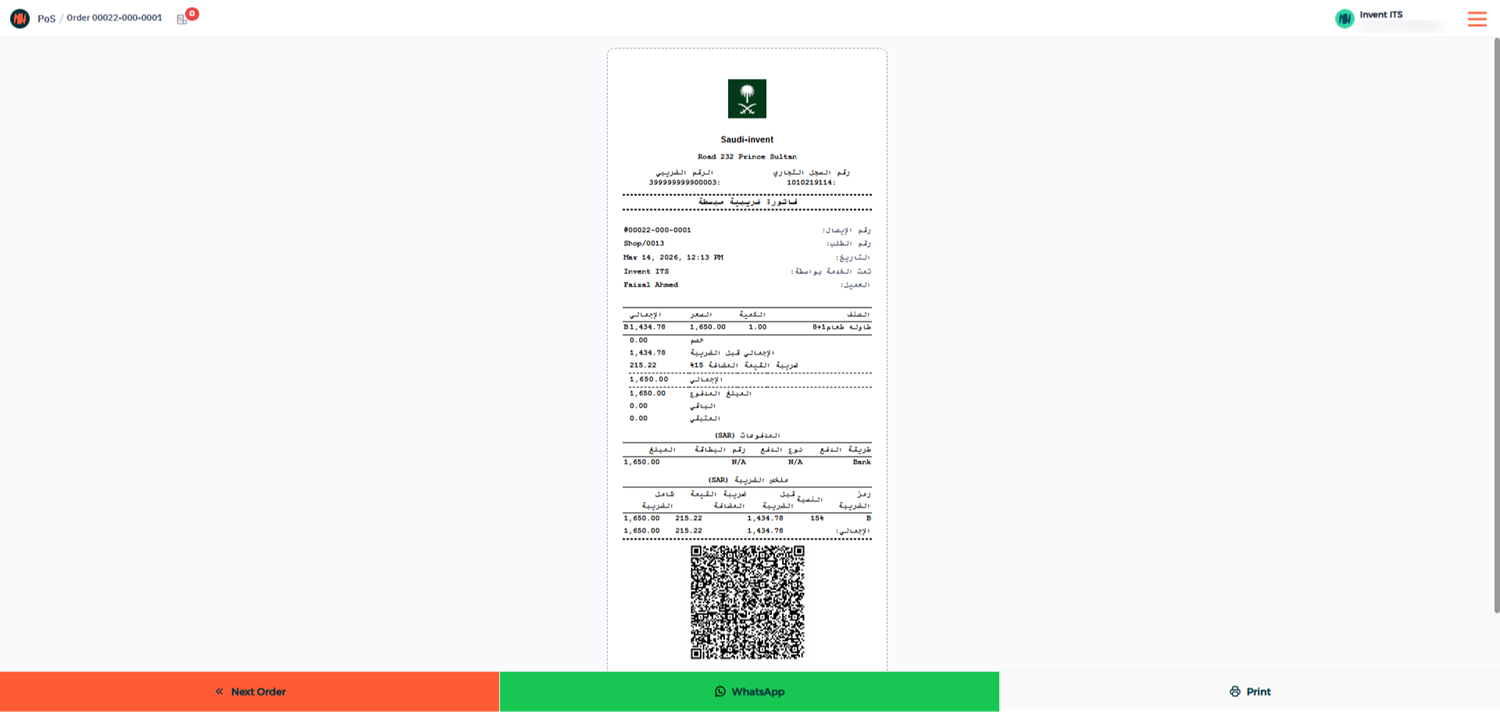
بمجرد اكتمال عملية الدفع، سيقوم النظام فوراً بإنشاء الفاتورة المبسطة وعرضها داخل واجهة نقاط البيع.
الخطوة 6: التحقق من رفع وإرسال الفاتورة
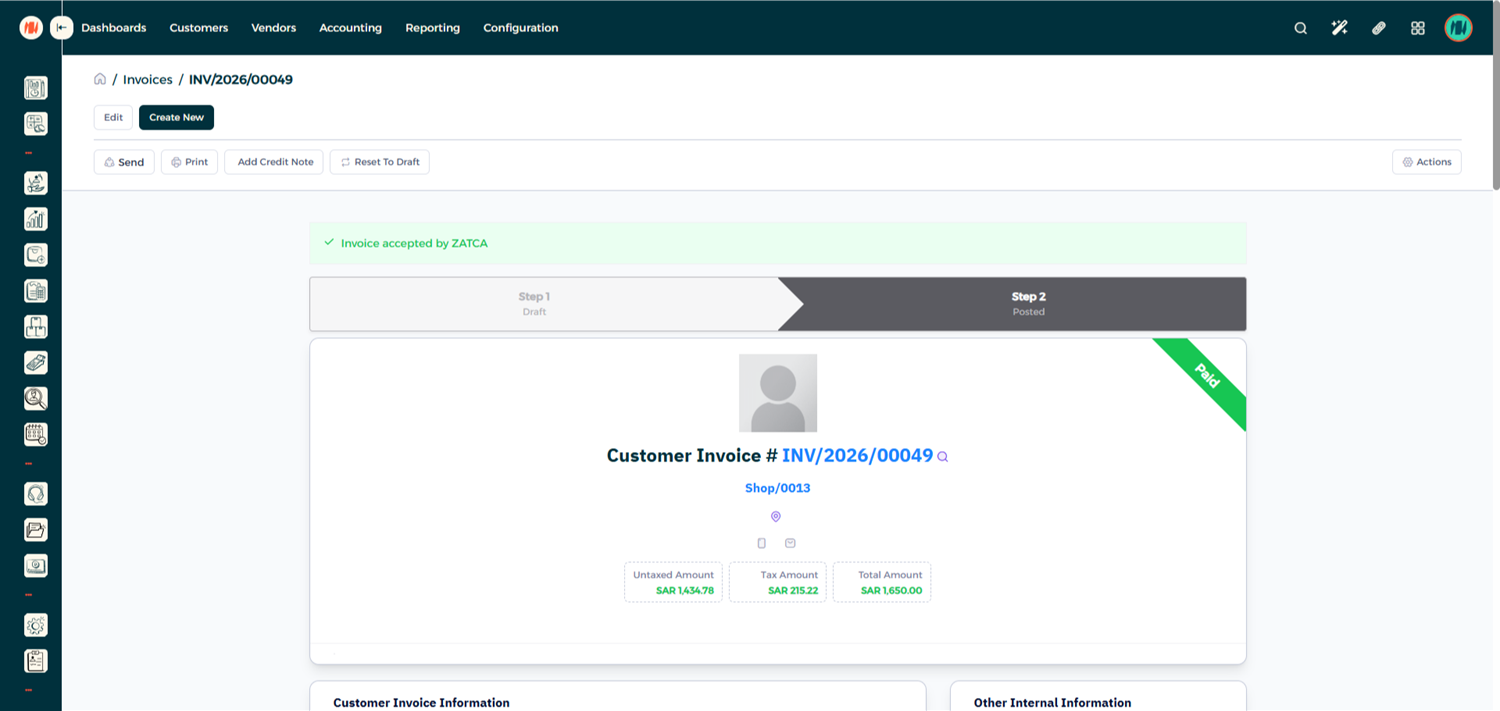
للتأكد من إرسال الفاتورة بنجاح إلى هيئة الزكاة والضريبة والجمارك (ZATCA):
- انتقل إلى قائمة الفواتير (Invoice List) في النظام.
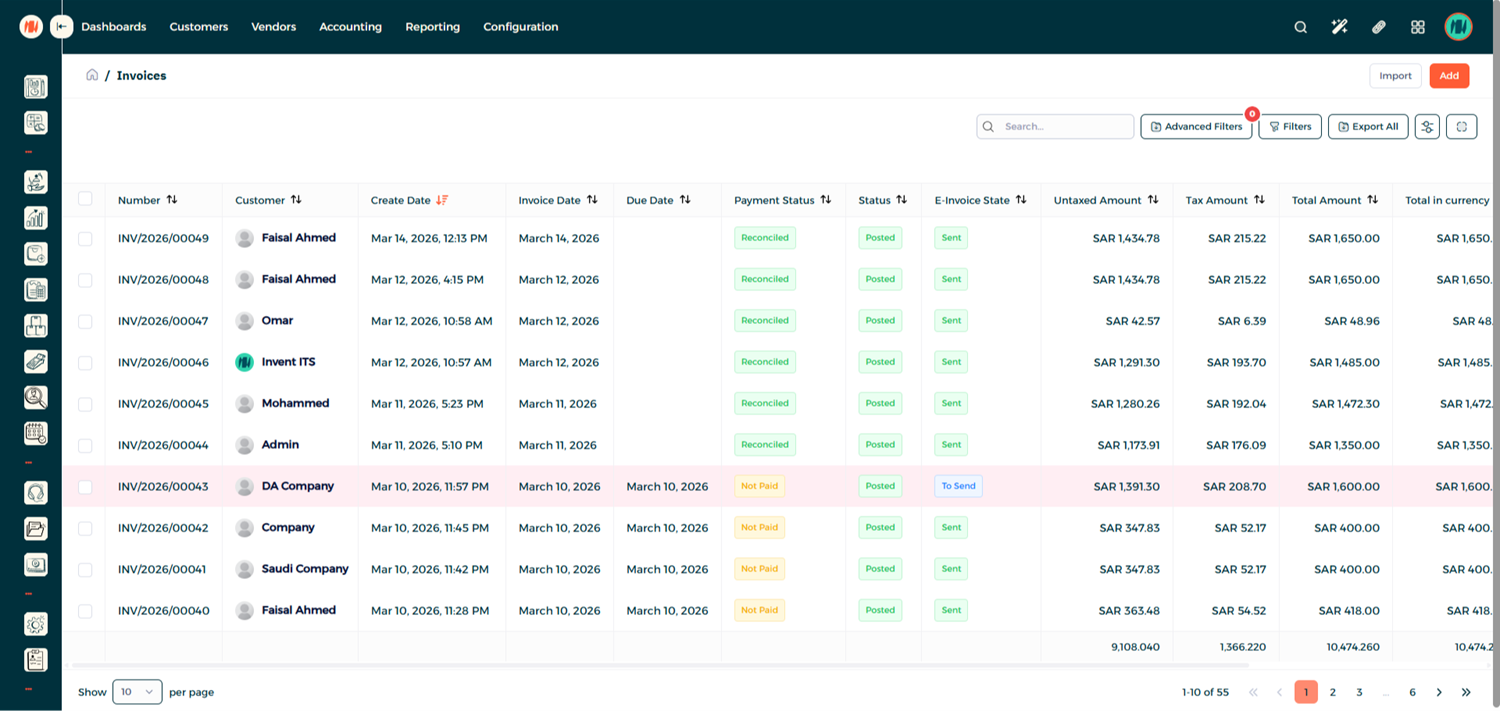
- افتح الفاتورة التي أنشأتها للتو، وستلاحظ أنه قد تم رفع الفاتورة تلقائياً ومباشرة إلى هيئة الزكاة والضريبة والجمارك.
ثانياً: معالجة عملية إرجاع من نقاط البيع (Processing a POS Refund)
الخطوة 1: فتح قائمة الطلبات
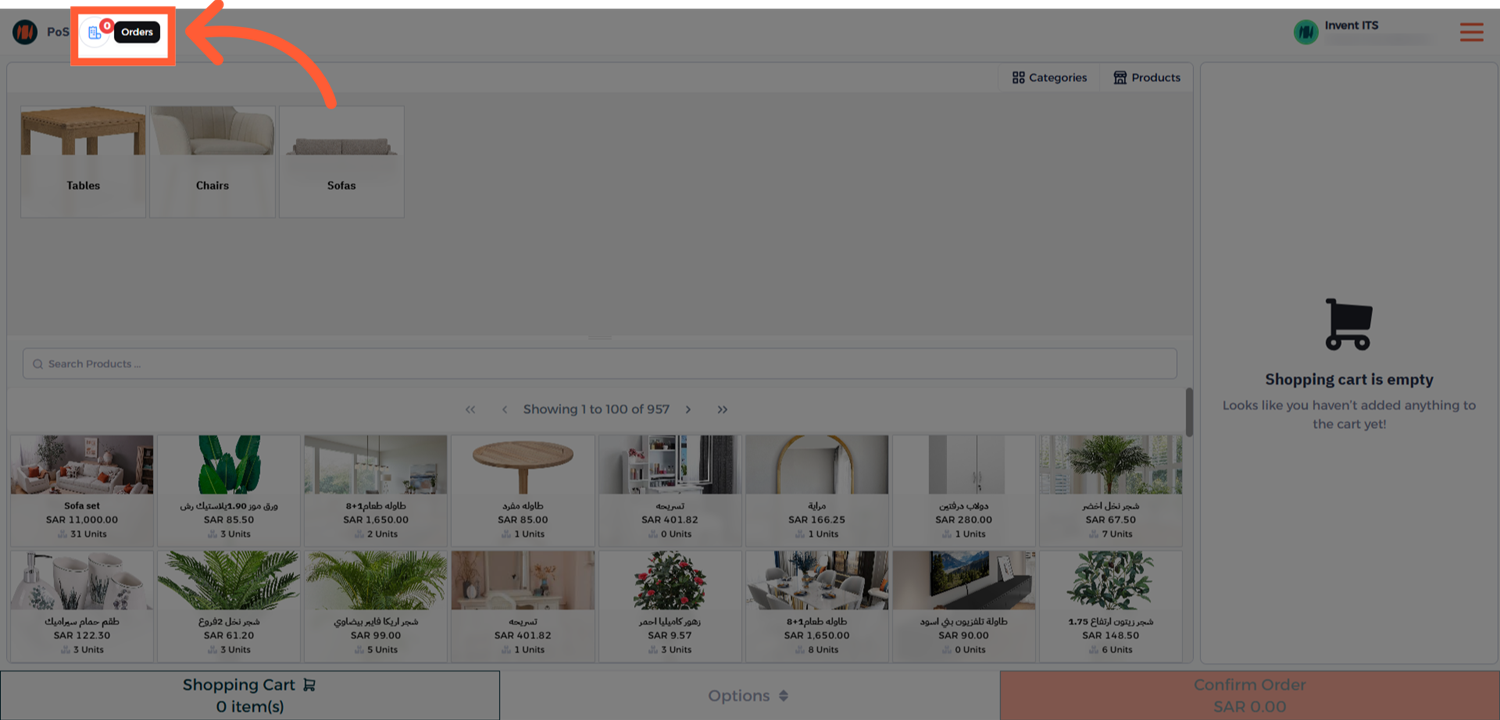
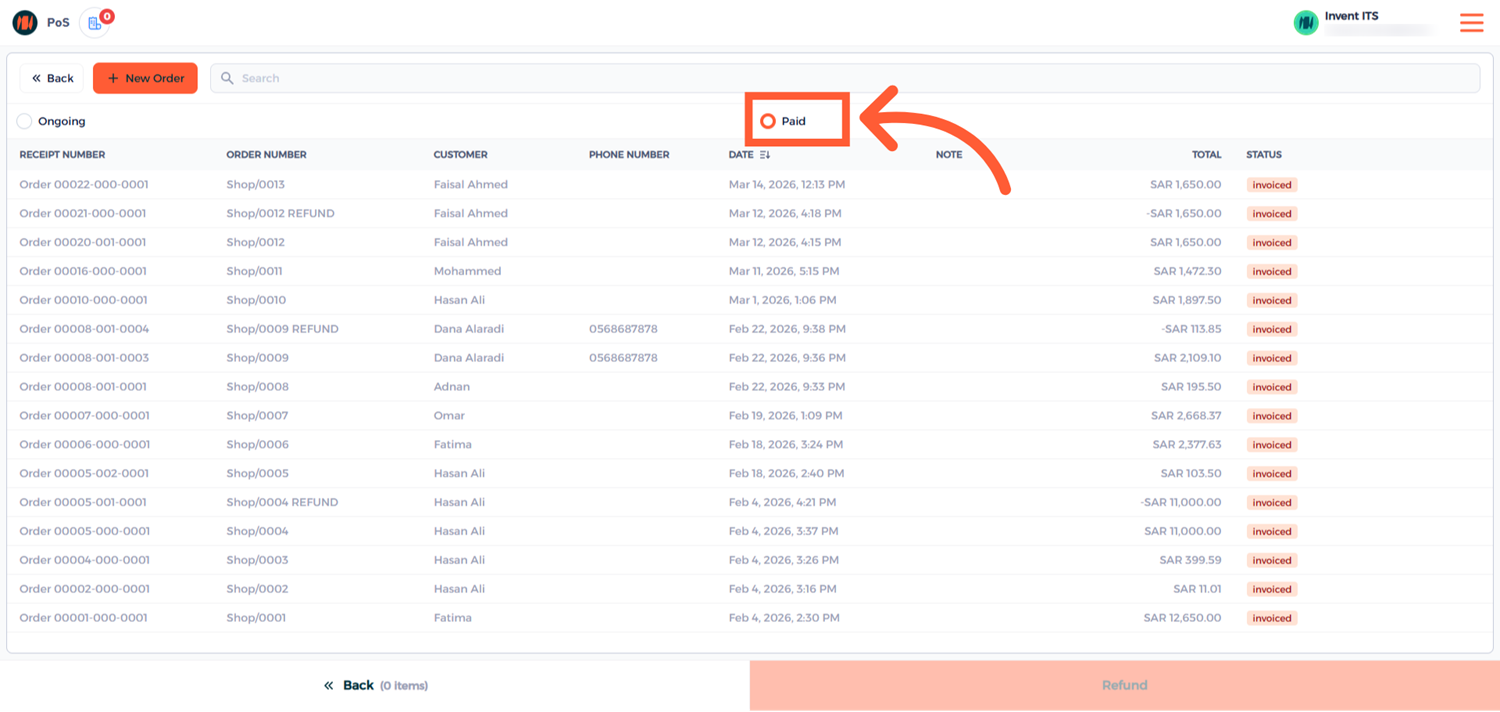
من واجهة نقاط البيع، انتقل إلى الطلبات (Orders) ← الطلبات المدفوعة (Paid Orders).
الخطوة 2: اختيار الطلب المراد إرجاعه
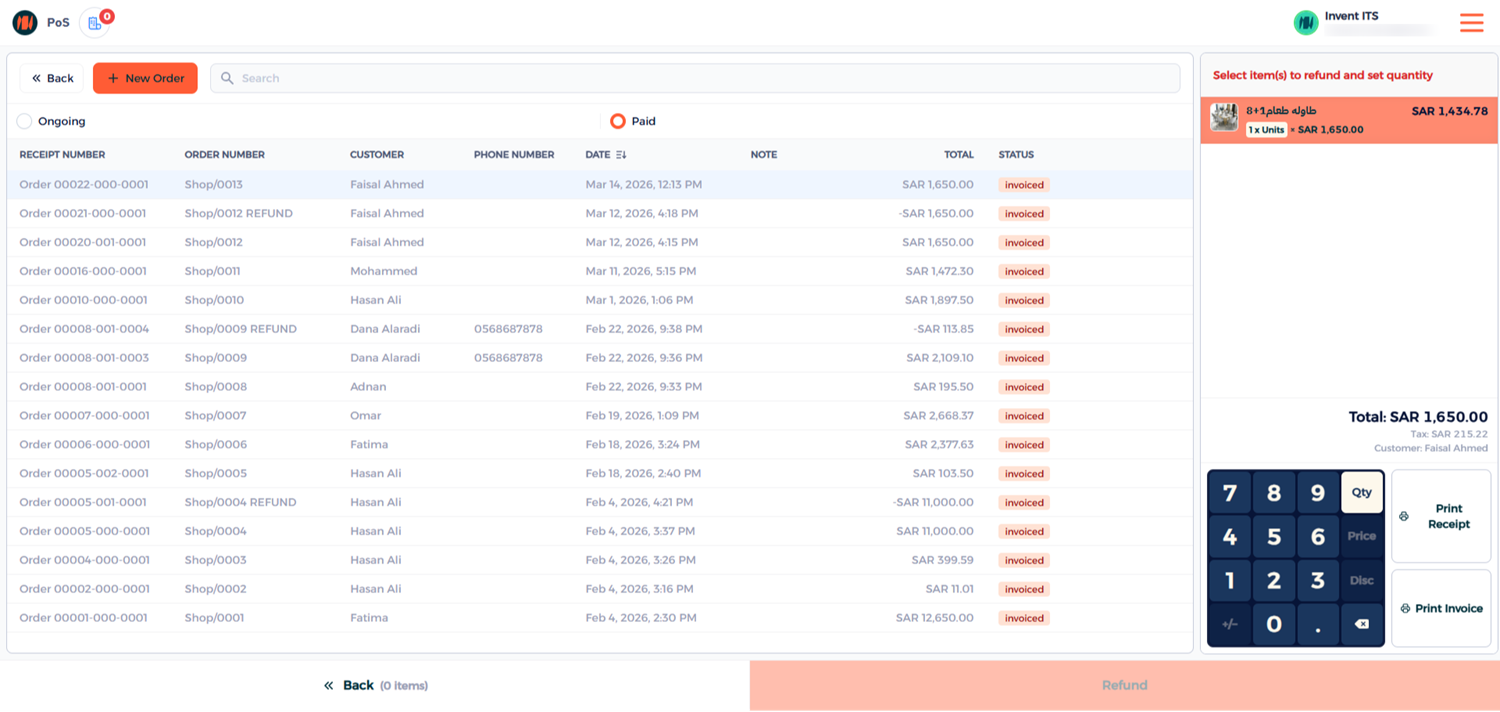
حدد الطلب المطلوب، ثم أدخل كمية المواد المراد إرجاعها، وانقر على زر إرجاع (Refund).
الخطوة 3: تحديد سبب الإرجاع
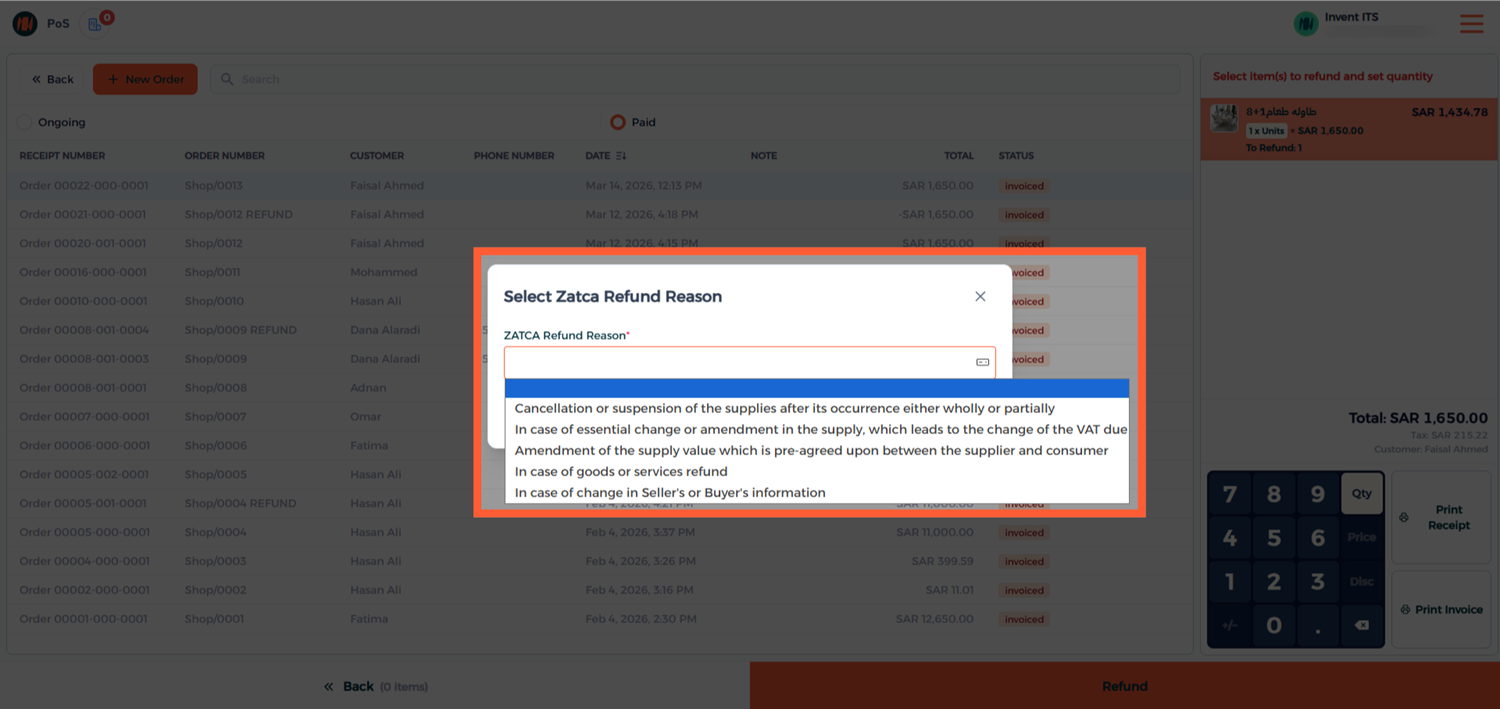
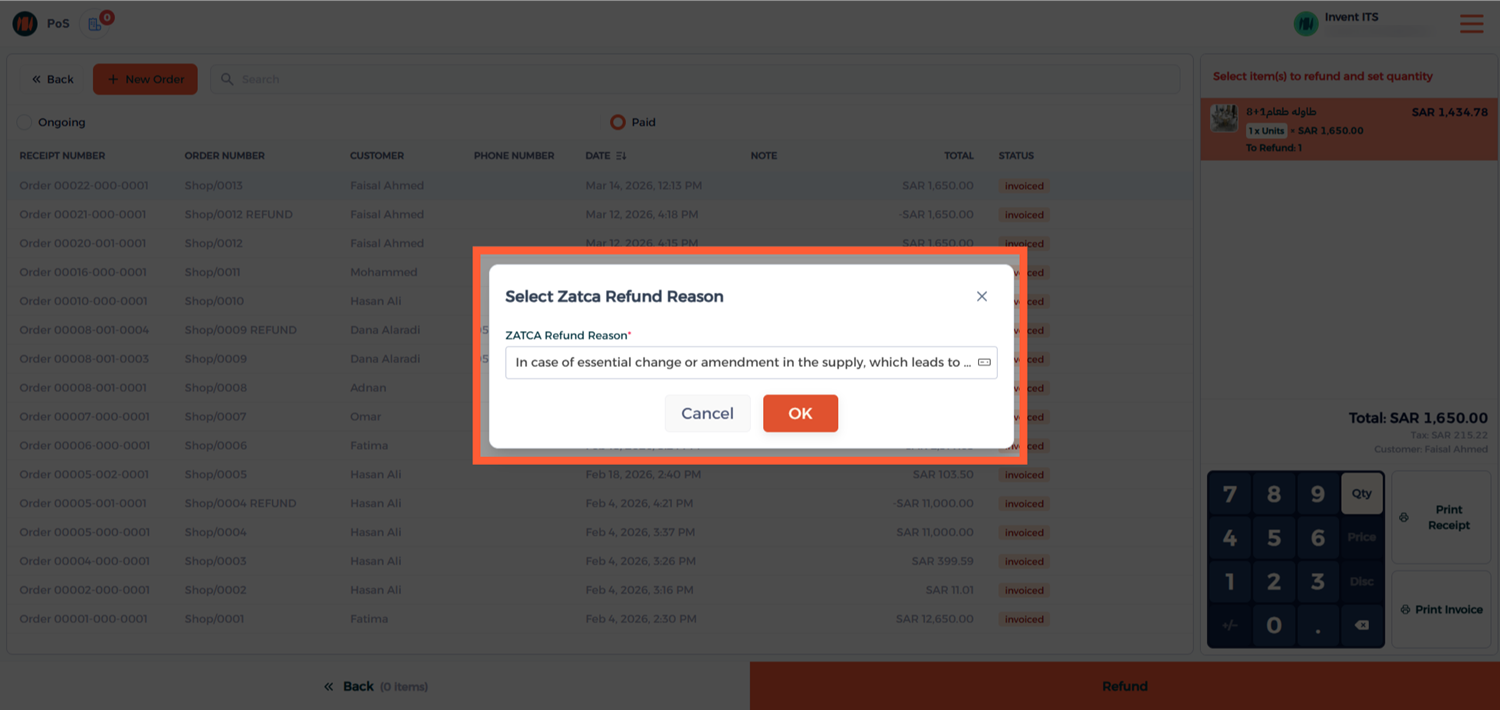
ستظهر لك نافذة تعرض الأسباب المحددة مسبقاً من قِبل هيئة ZATCA. اختر السبب المناسب الذي يطابق حالة الإرجاع ثم انقر على موافق (OK).
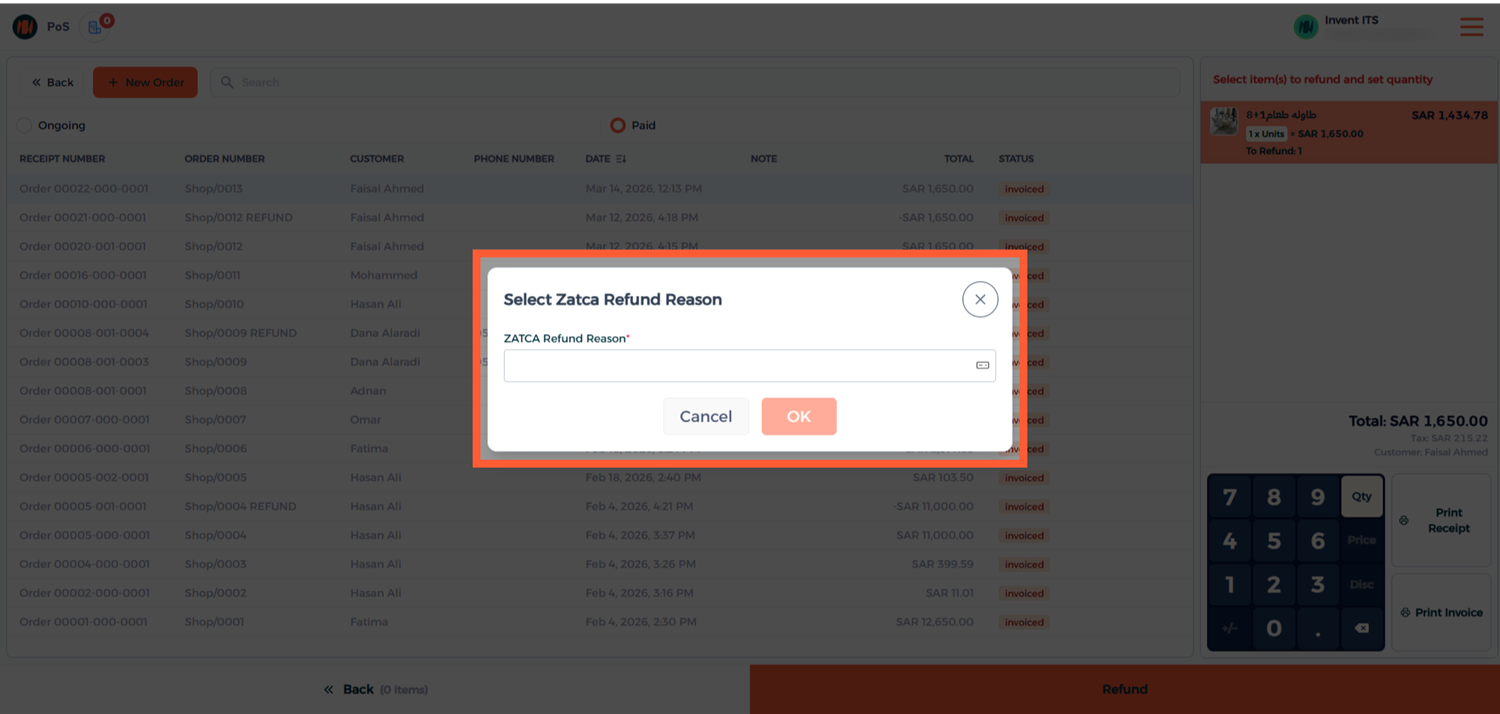
اختر السبب المناسب الذي يماثل سيناريو عملية الإرجاع.
بعد الاختيار، انقر على زر موافق (OK).
الخطوة 4: تأكيد عملية الإرجاع
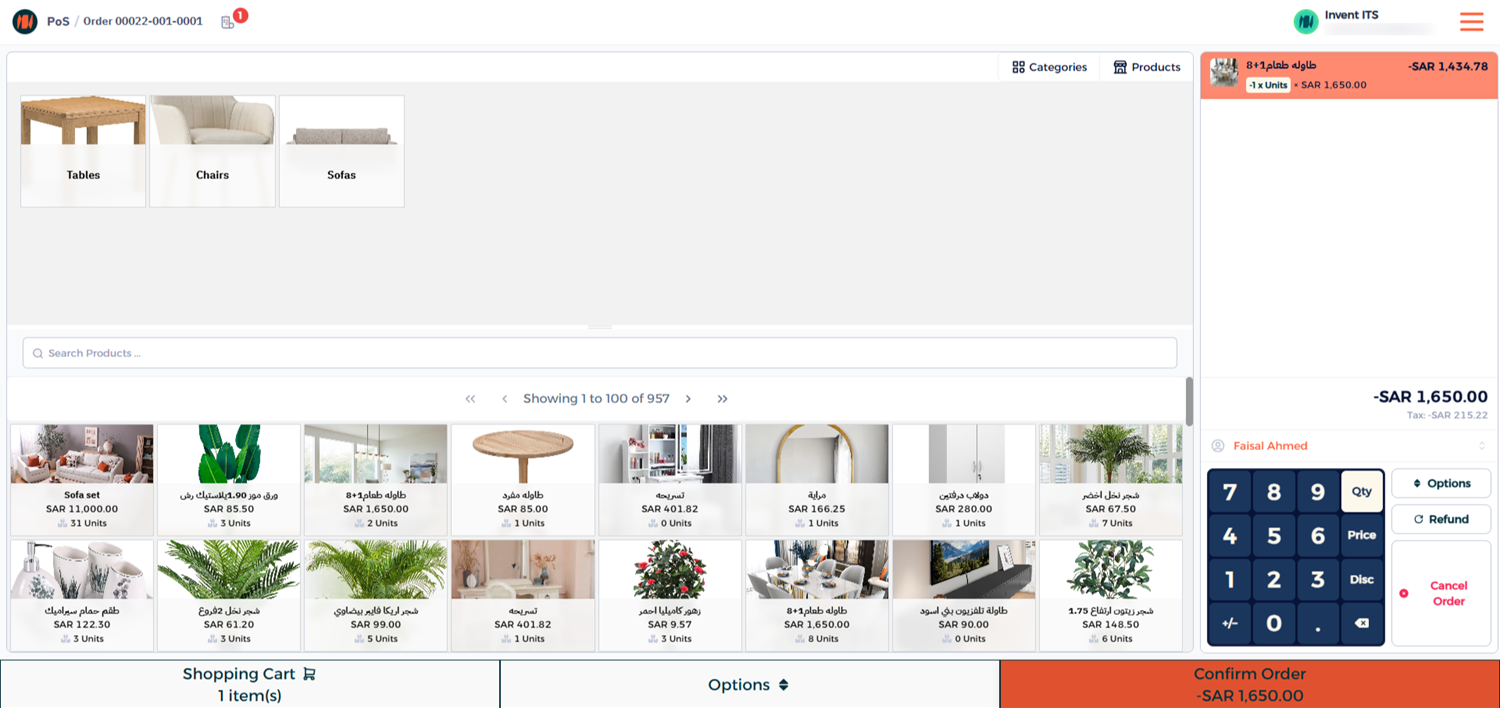
اختر طريقة دفع المبالغ المستردة (Refund Payment Method).
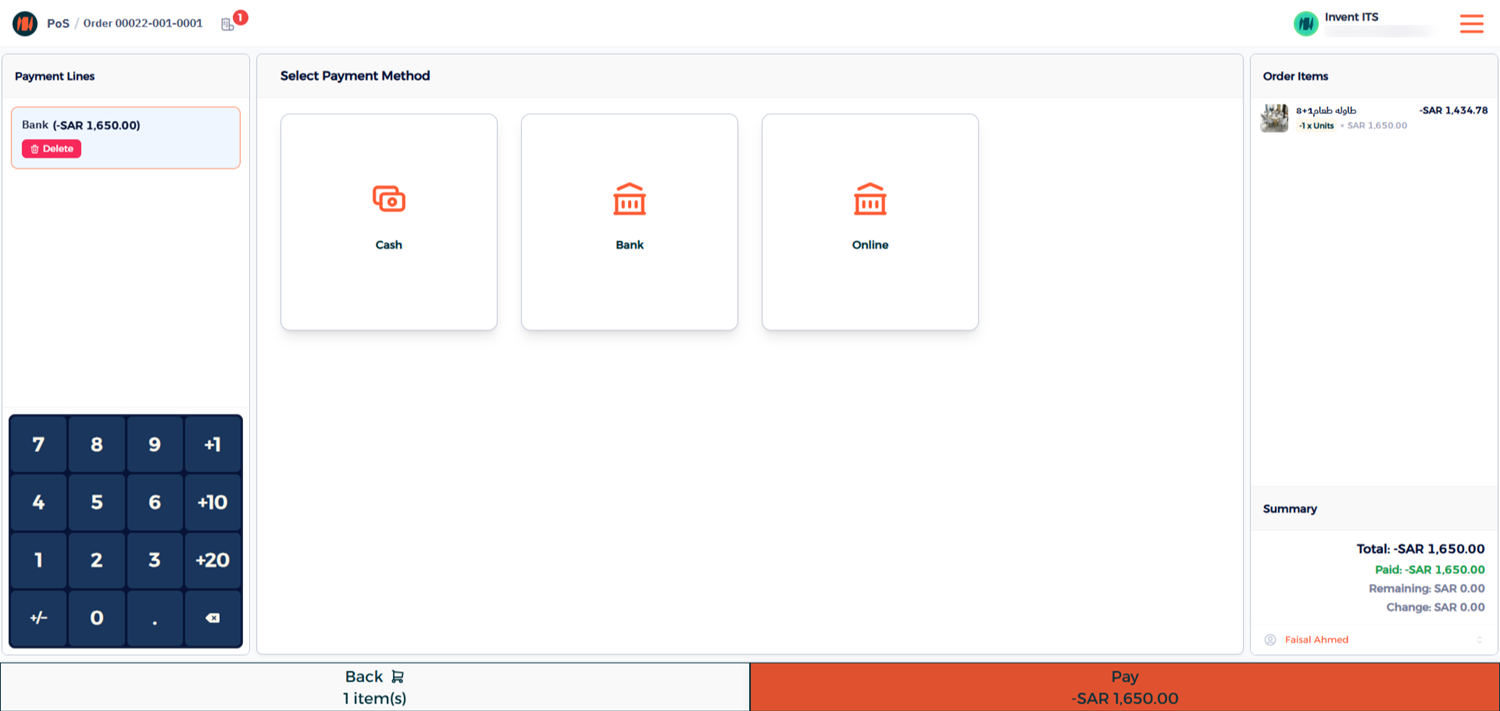
بمجرد الانتهاء، سيقوم نظام نقاط البيع بإنشاء إشعار دائن (Credit Note) مبسط.
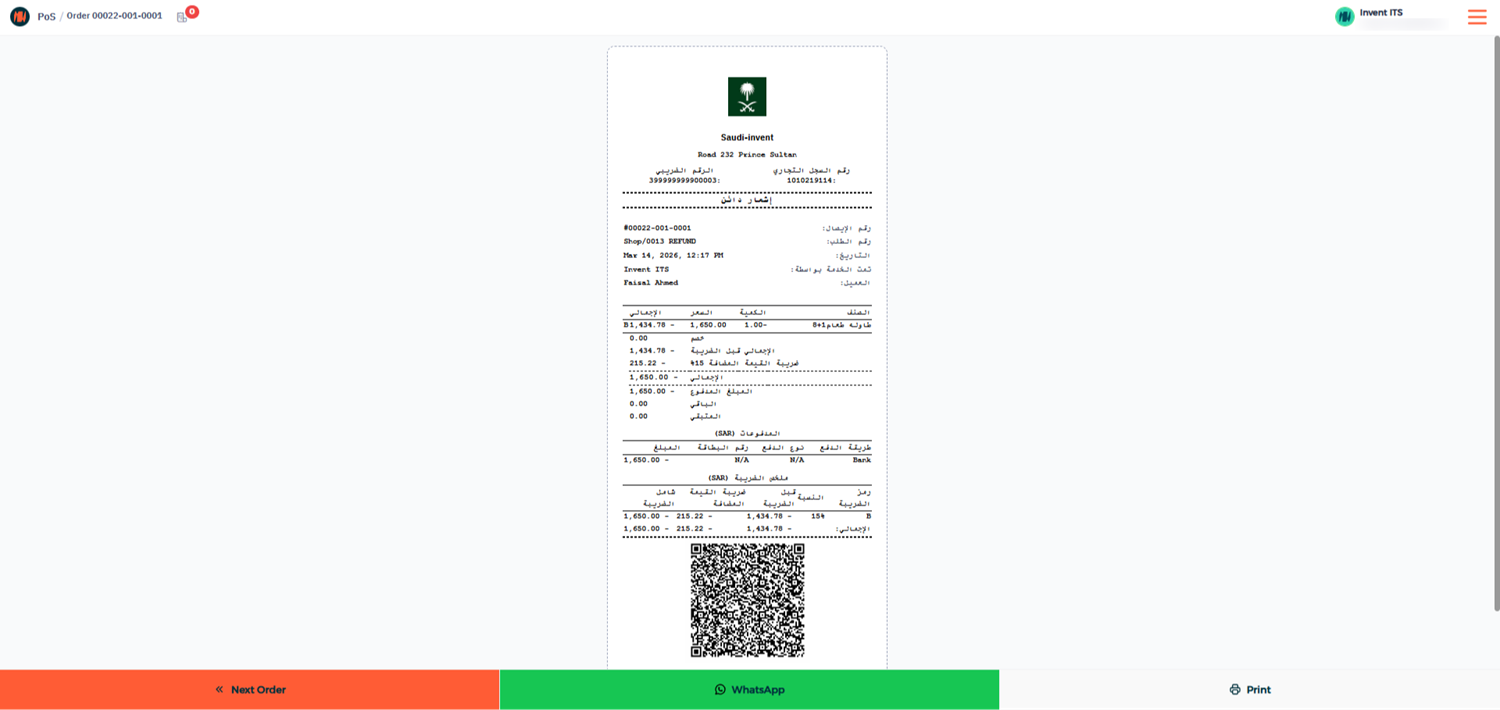
الخطوة 5: التحقق من حالة الإشعار الدائن
لتأكيد إرسال ورفع عملية الإرجاع بنجاح:
- انتقل إلى قائمة الفواتير (Invoice List).
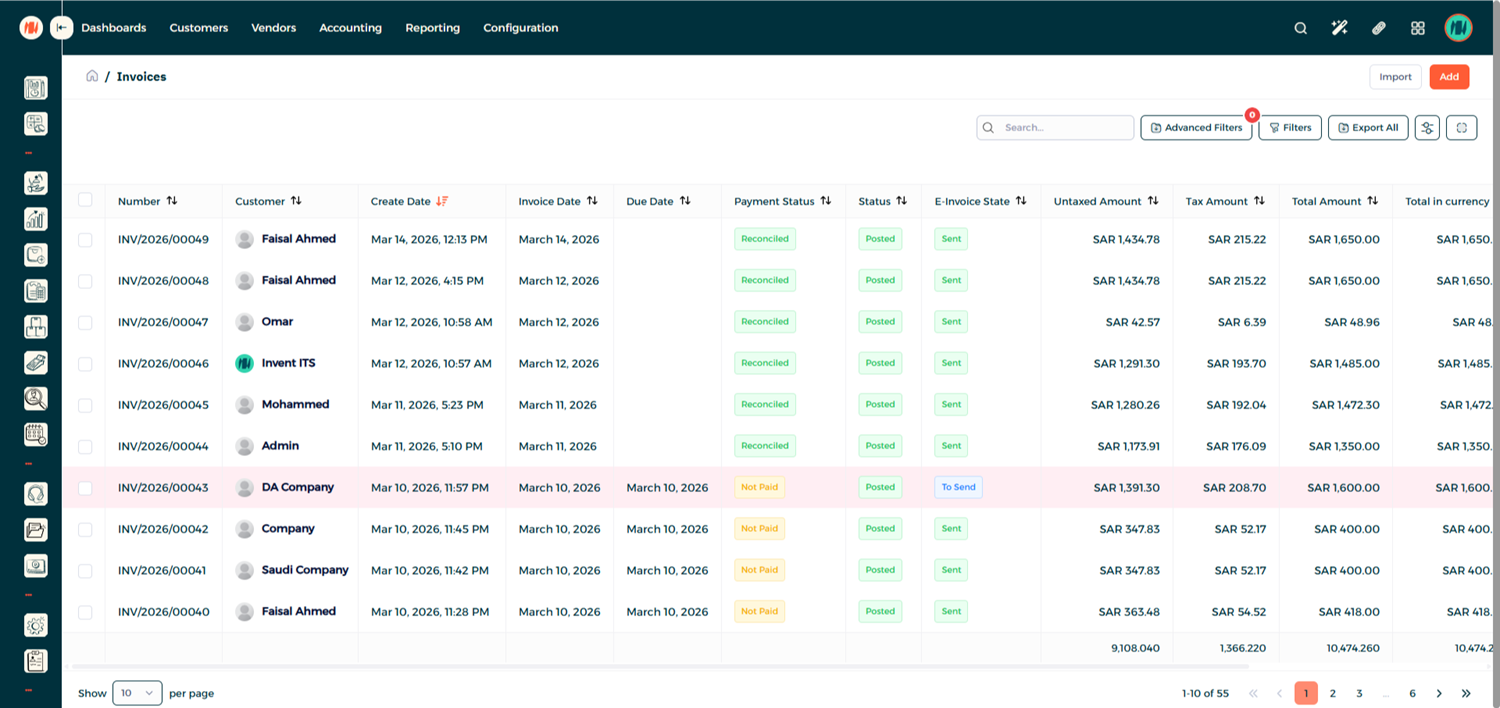
- افتح الفاتورة الأصلية المرتبطة بالطلب، وسترى معاملة الإرجاع المرتبطة بها في الأسفل.
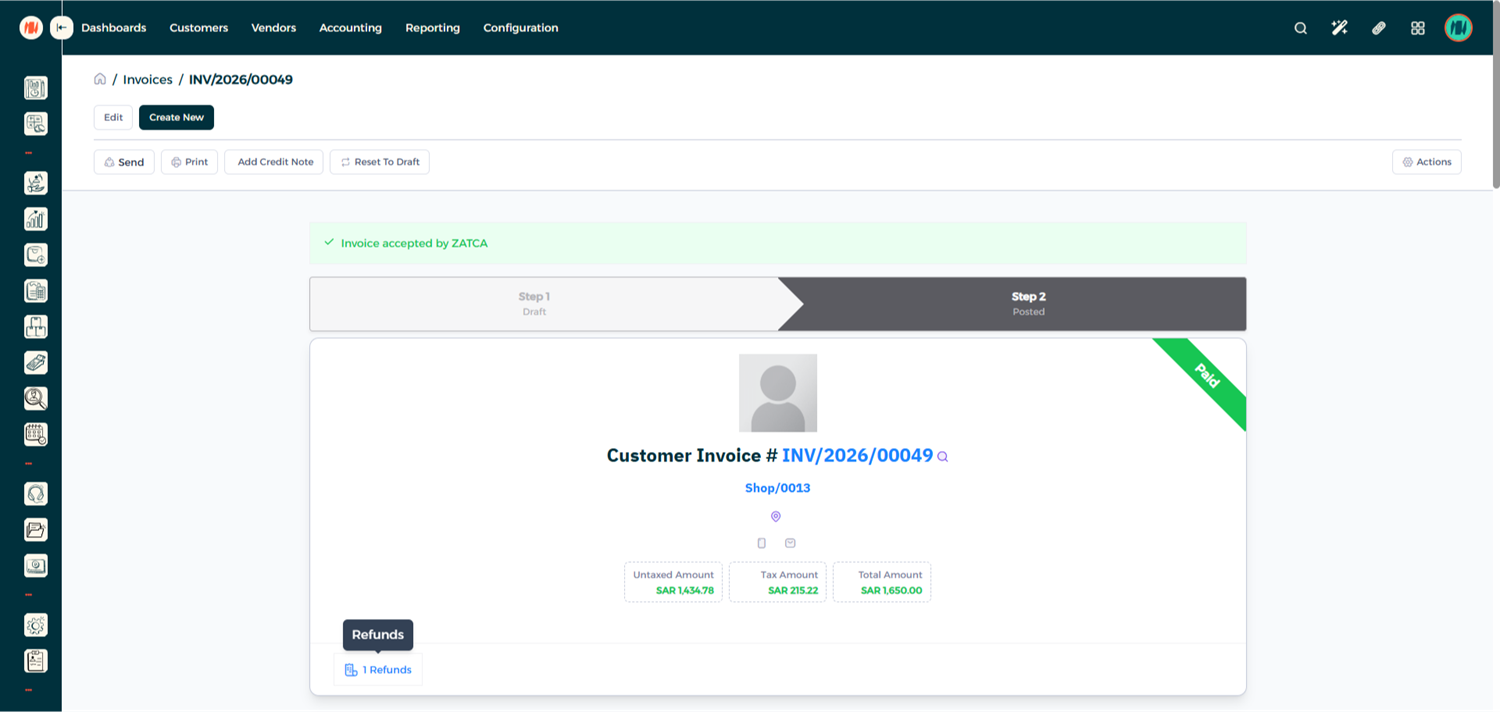
- انقر عليها لعرض الإشعار الدائن (Credit Note)، والذي تم رفعه تلقائياً ومباشرة إلى هيئة الزكاة والضريبة والجمارك (ZATCA).
ملاحظات ونصائح
- احرص دائماً على اختيار العميل قبل إتمام وإغلاق طلب نقاط البيع.
- تُنشئ معاملات نقاط البيع فواتير ضريبية مبسطة بشكل تلقائي.
- لضمان الامتثال، يجب أن تتضمن عمليات الإرجاع دائماً سبباً للإرجاع محدداً مسبقاً من قِبل هيئة ZATCA.