كيفية إنشاء الفواتير والإشعارات الدائنة الممتثلة لـ ZATCA في نظام انفينت (Invent ERP)؟
تتميز عملية إنشاء الفواتير والإشعارات الدائنة في نظام انفينت (Invent ERP) بالبساطة والتكامل التام مع لوائح الفوترة الإلكترونية لهيئة الزكاة والضريبة والجمارك (ZATCA) في المملكة العربية السعودية. بمجرد إعداد بيانات شركتك، وتهيئة دفتر اليومية، وإدخال معلومات العملاء بشكل صحيح، يمكنك البدء في إصدار الفواتير التي يتم التحقق منها ورفعها تلقائياً إلى منصة الهيئة.
خطوات العملية
أولاً: إنشاء فاتورة (Creating an Invoice)
الخطوة 1: فتح نموذج فاتورة جديدة
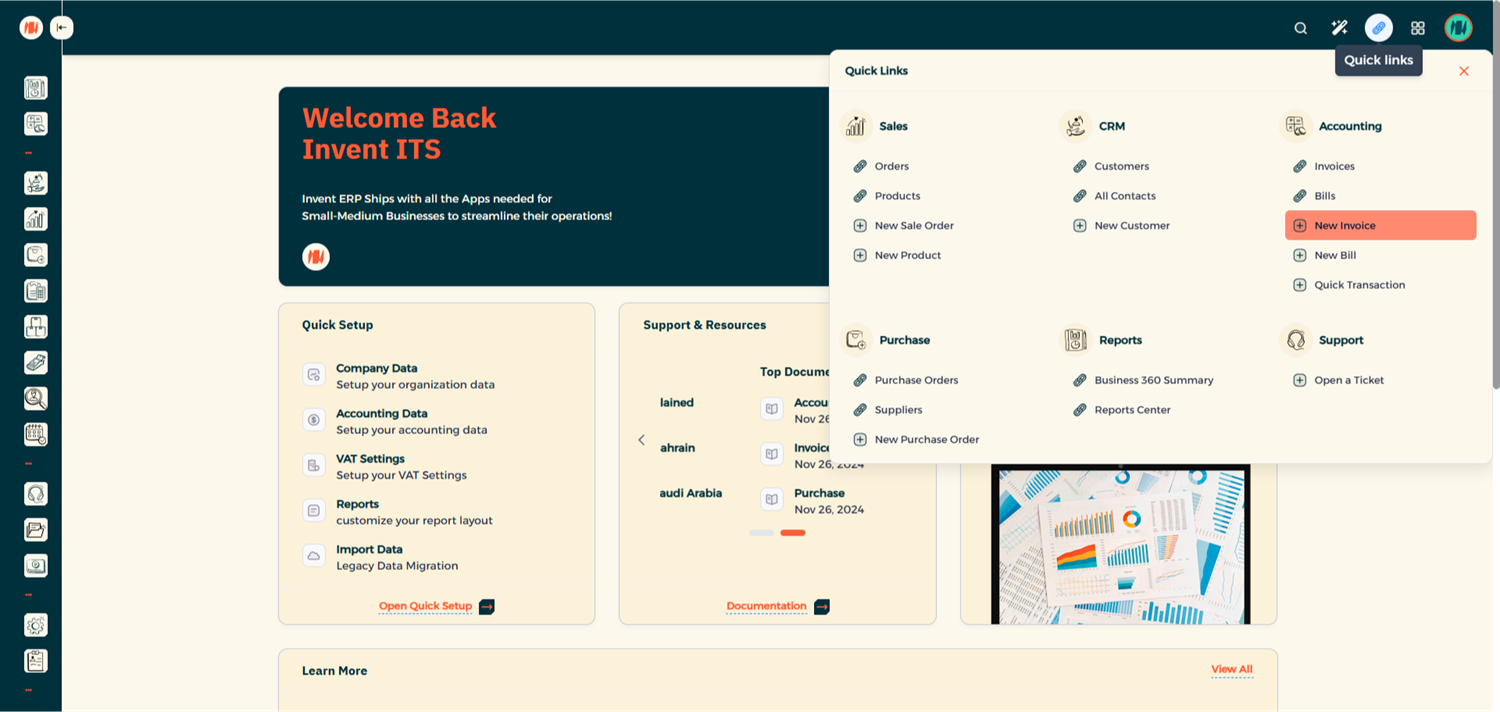
من الروابط السريعة (Quick Links)، انقر على فاتورة جديدة (New Invoice).
الخطوة 2: إضافة تفاصيل الفاتورة
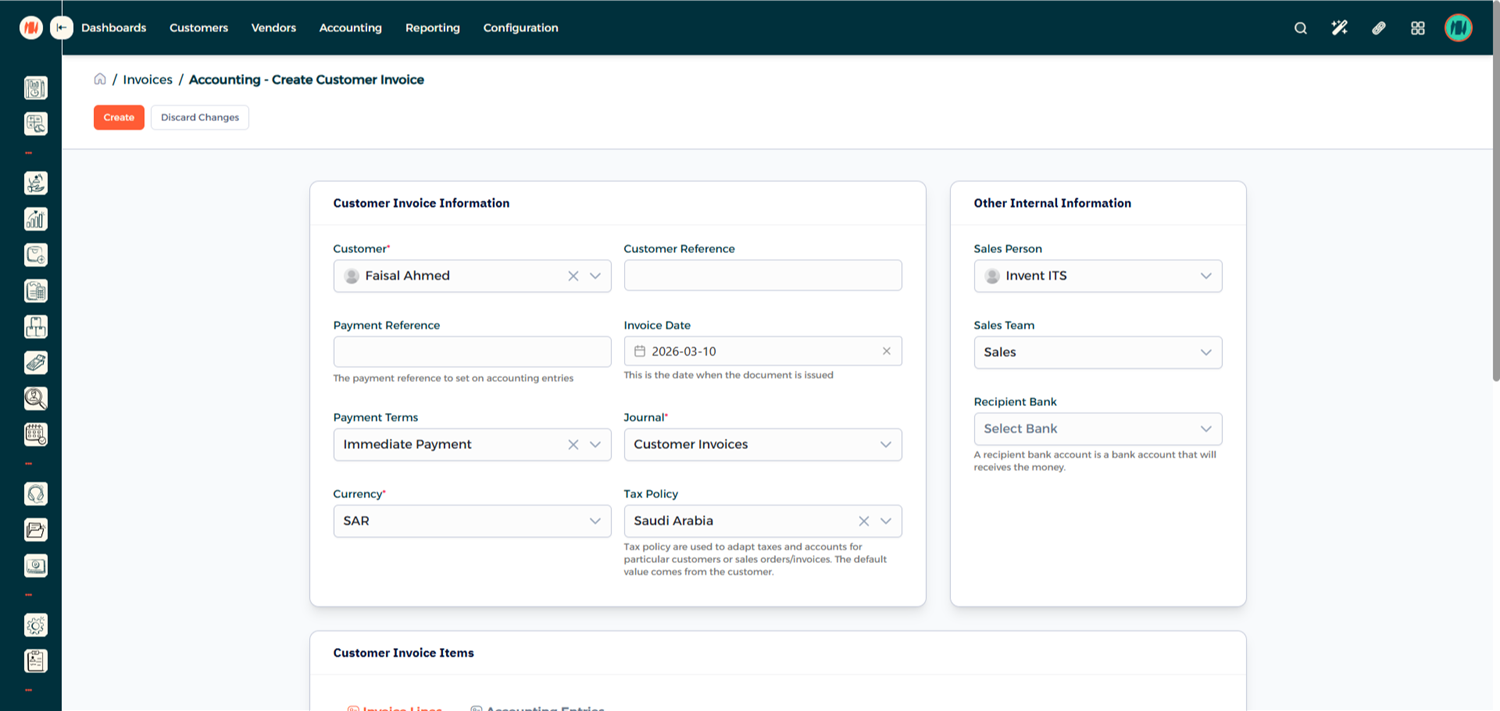
أضف معلومات فاتورة العميل.
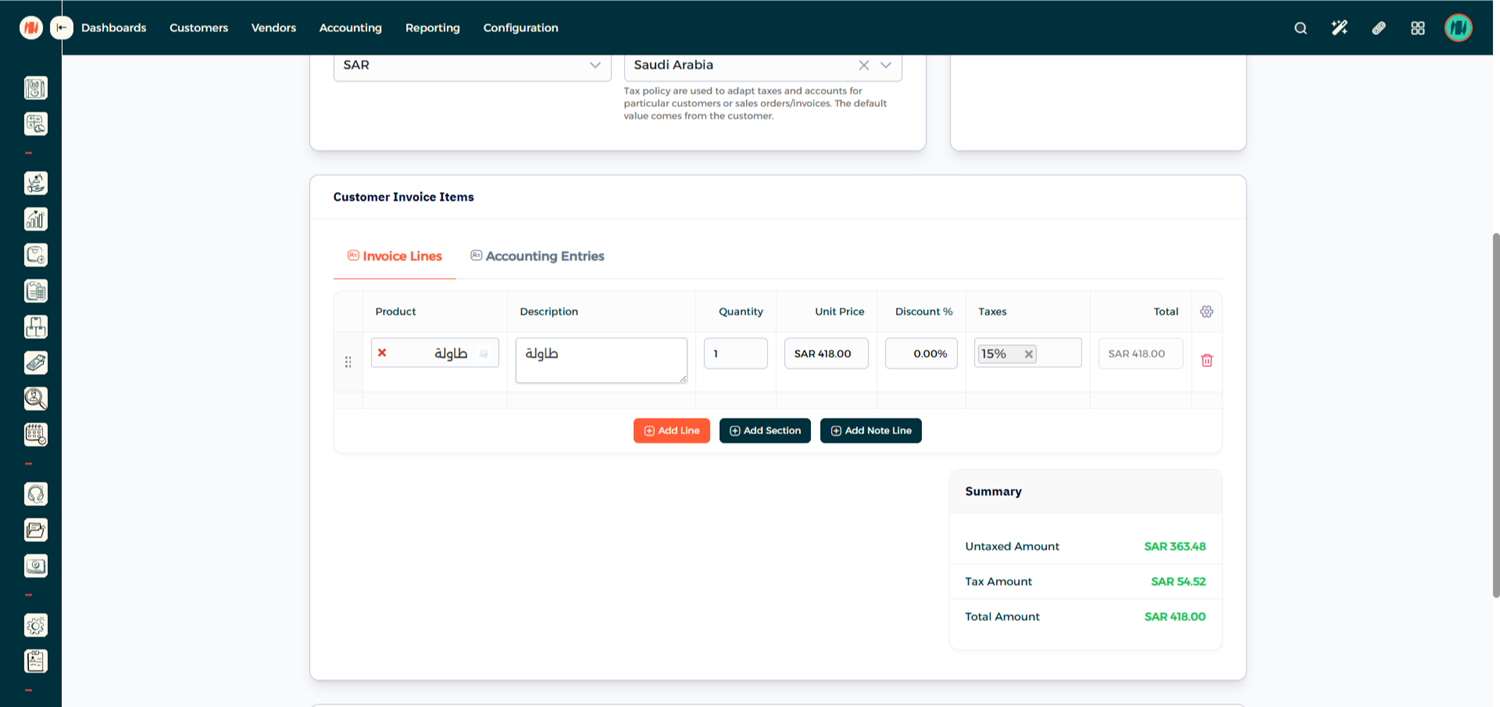
أضف بنود فاتورة العميل (المنتجات/الخدمات).
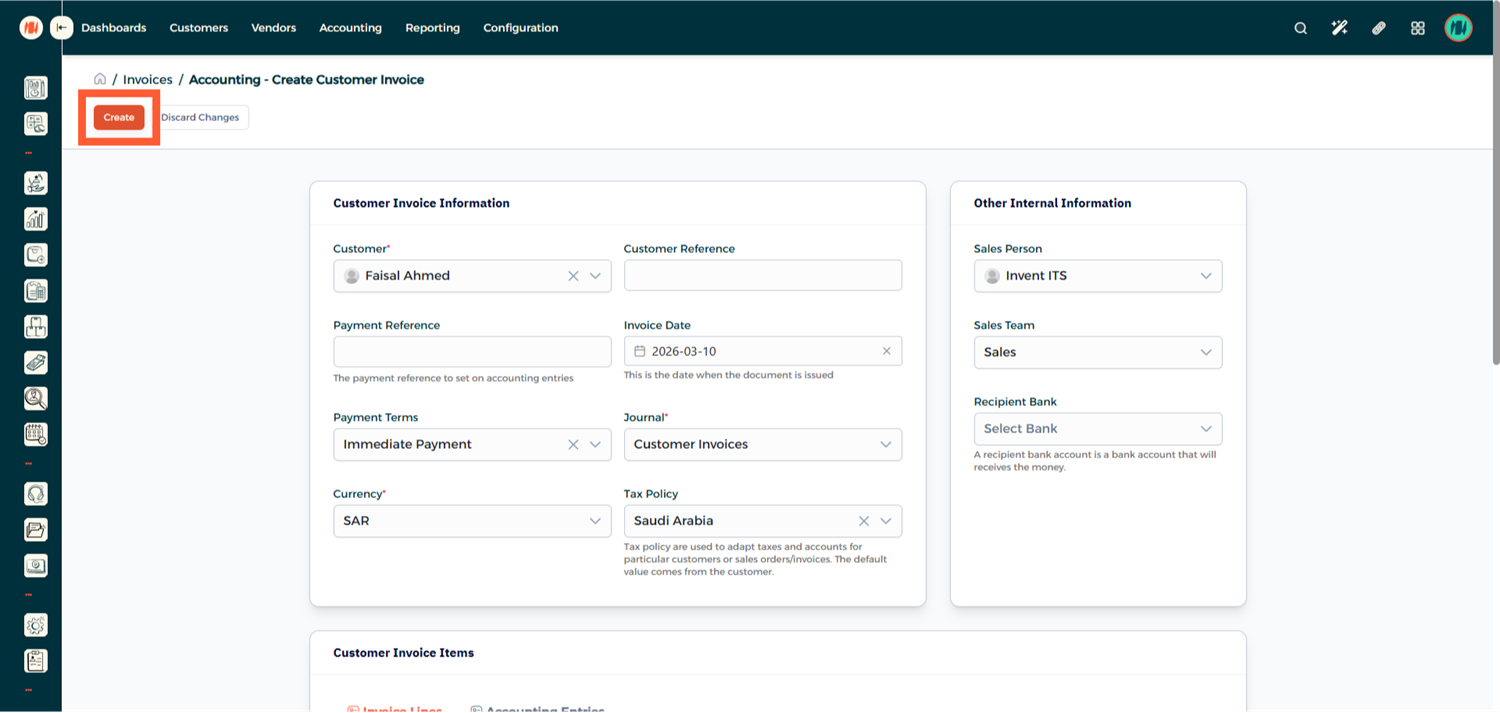
إذا كان كل شيء يبدو صحيحاً، انقر على زر إنشاء (Create).
الخطوة 3: مراجعة الفاتورة وتأكيدها
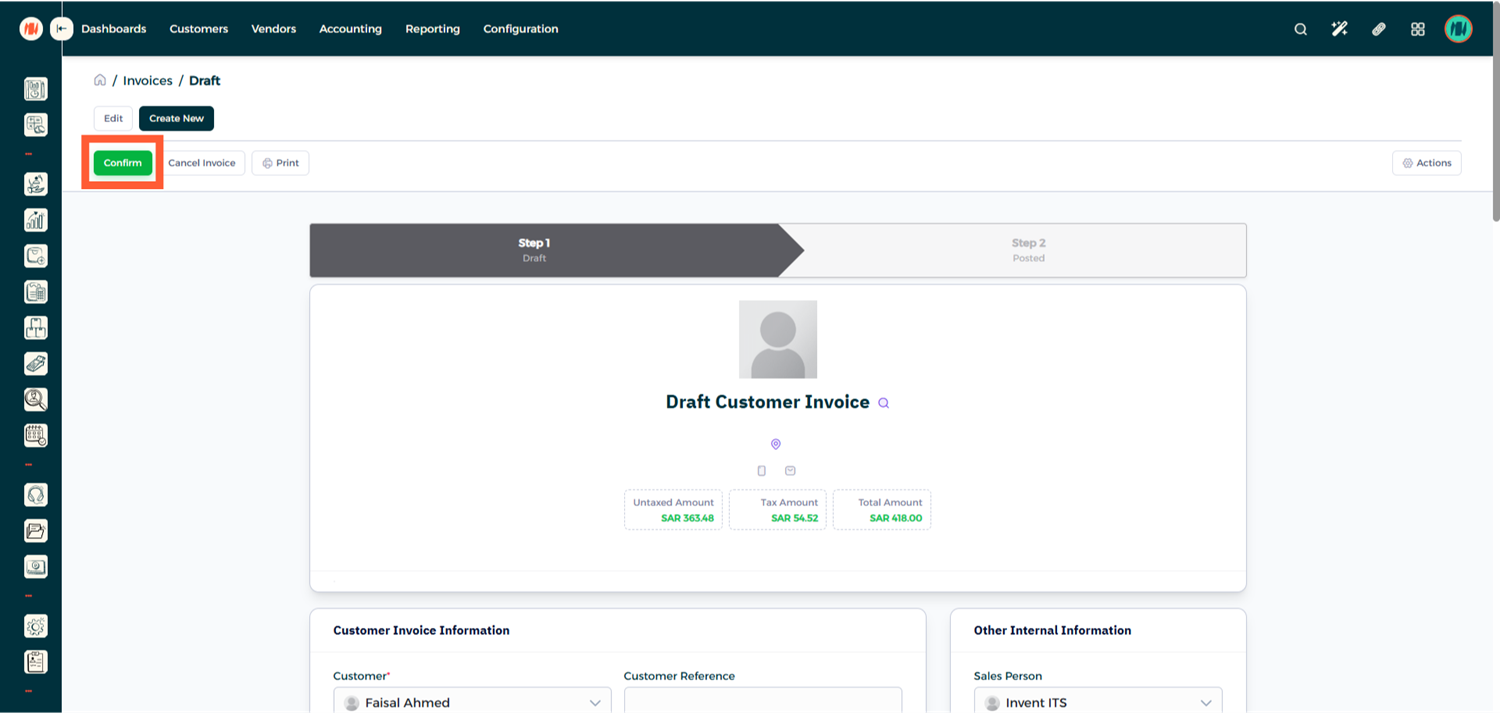
قبل إرسال الفاتورة، راجع جميع المعلومات بعناية فائقة. بمجرد التأكد من صحة كل شيء، انقر على زر تأكيد (Confirm).
الخطوة 4: التحقق من حالة ZATCA
بعد التأكيد، سيقوم النظام تلقائياً برفع الفاتورة إلى هيئة الزكاة والضريبة والجمارك (ZATCA).
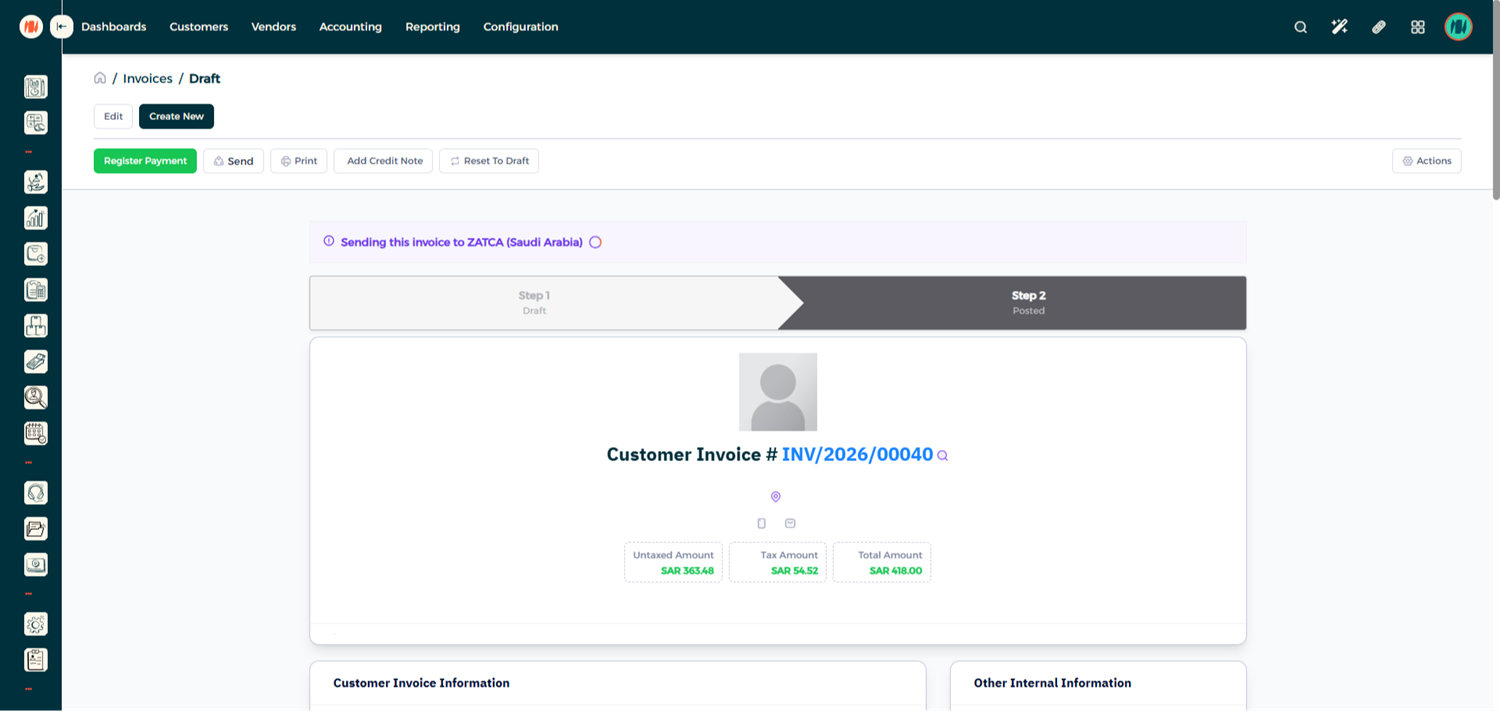
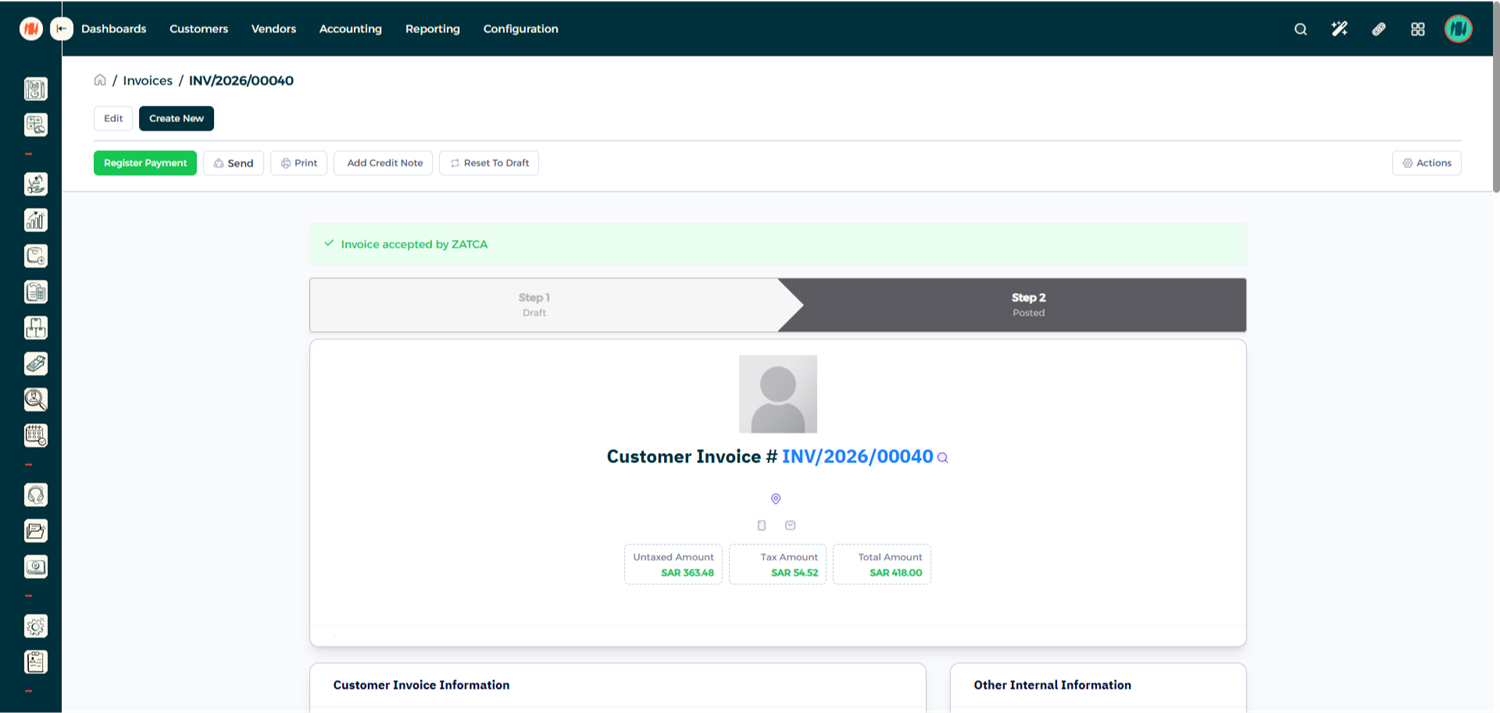
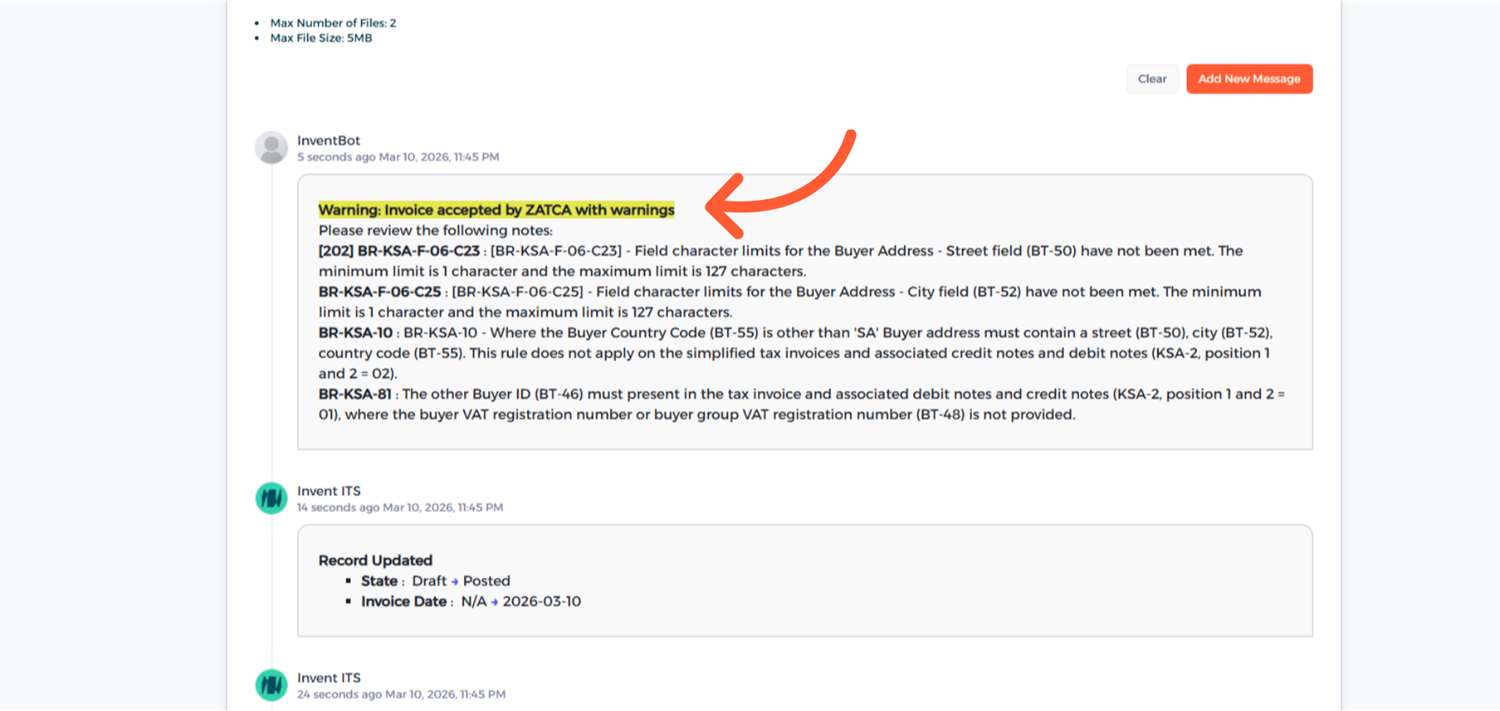
وخلال ثوانٍ قليلة، سيقوم النظام بجلب حالة الفاتورة، والتي ستكون واحدة من الحالات التالية:
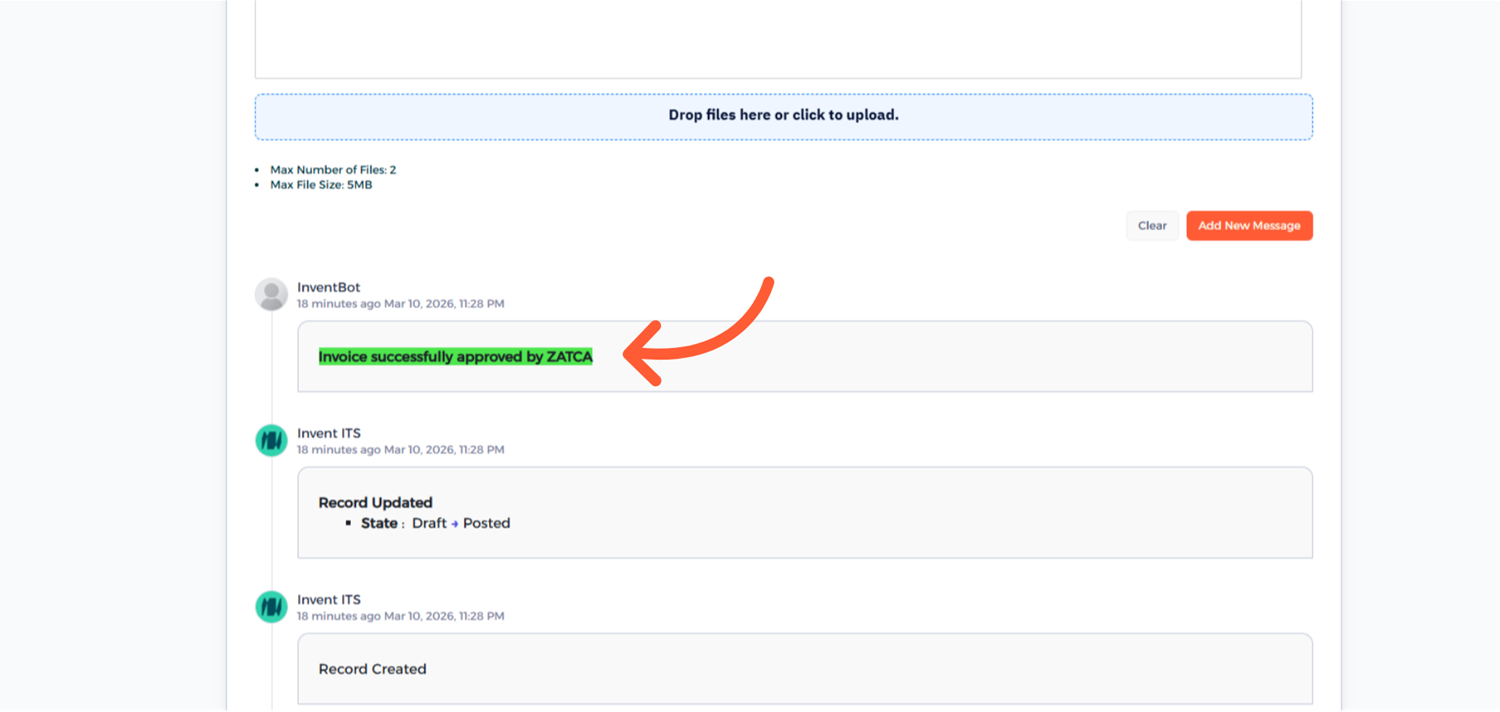
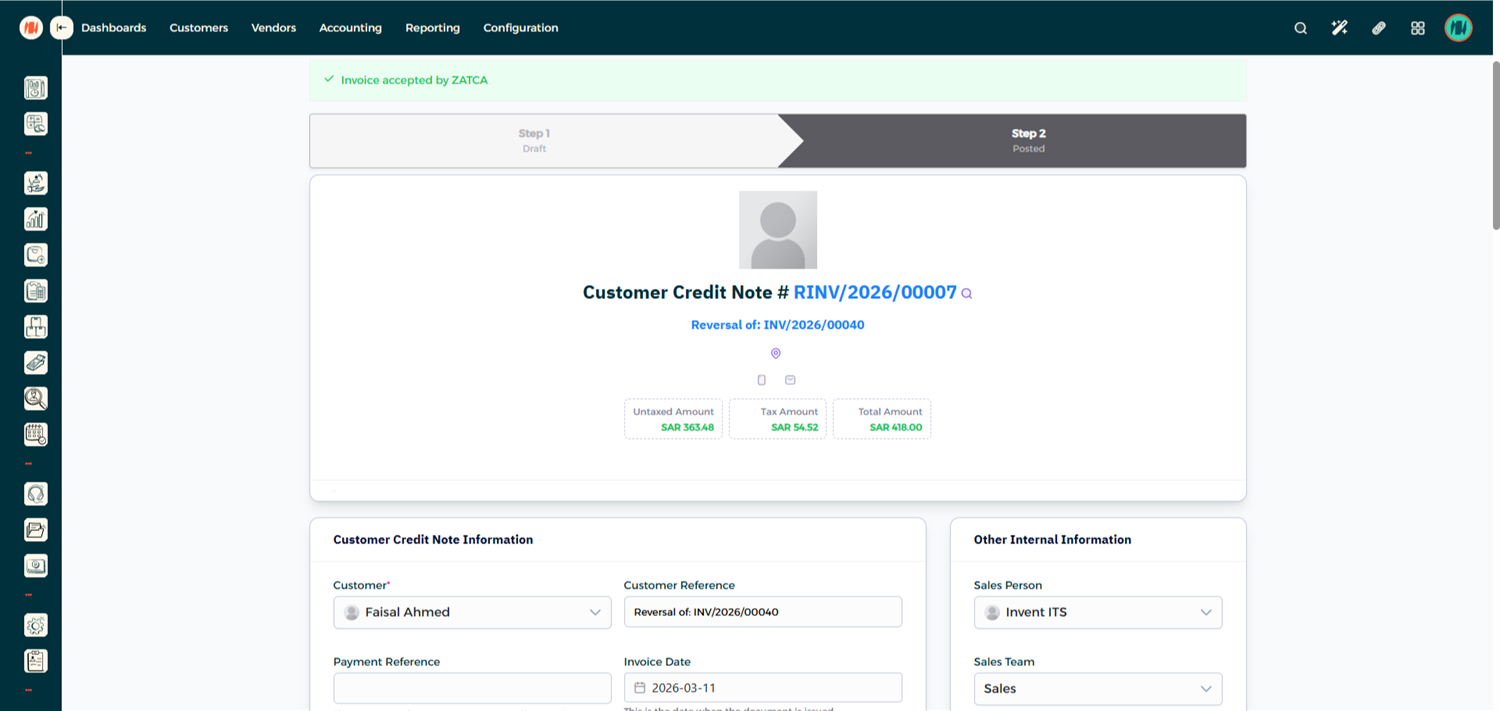
- مقبولة (Accepted) – تم قبول واعتماد الفاتورة بنجاح من قِبل هيئة الزكاة والضريبة والجمارك.
- مقبولة مع وجود تحذير (Accepted with Warning) – تم قبول الفاتورة ولكنها تحتوي على تحذير يجب مراجعته.
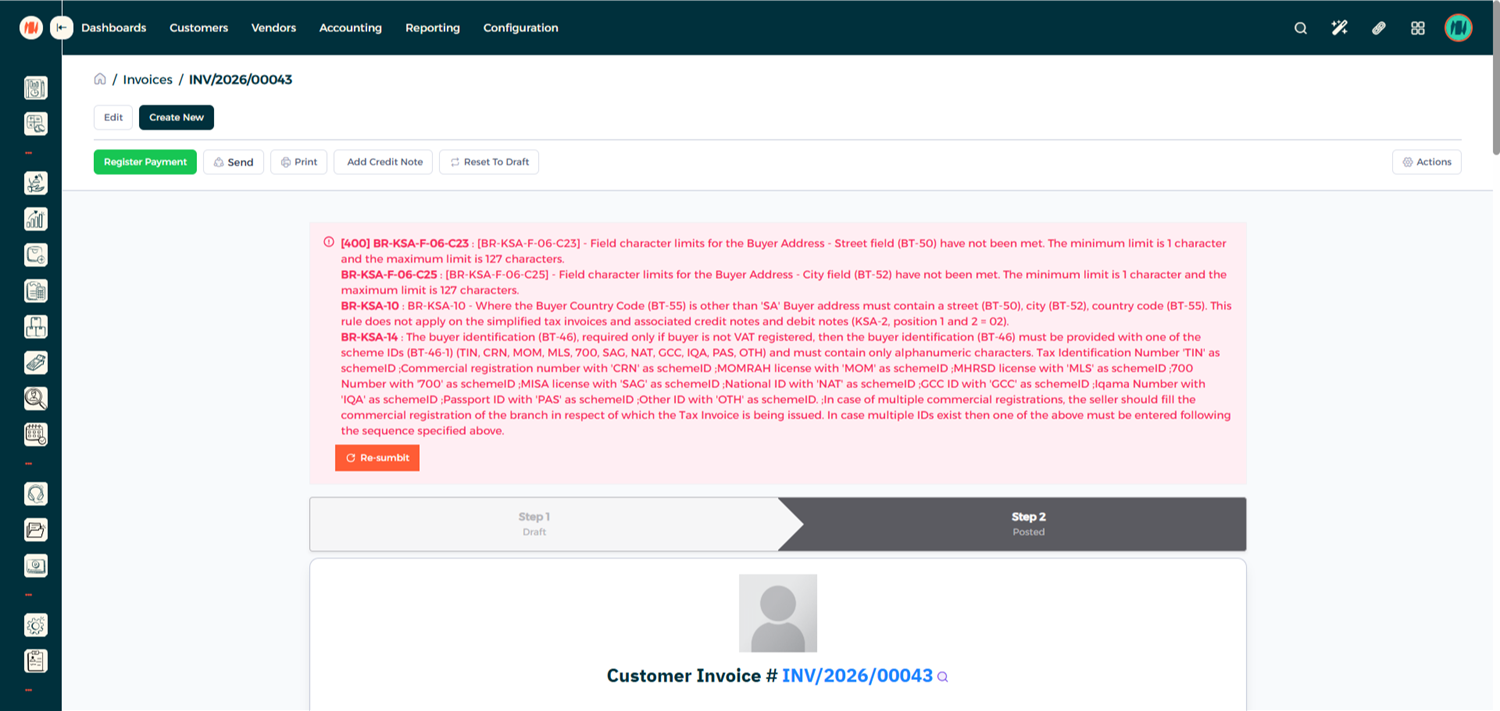
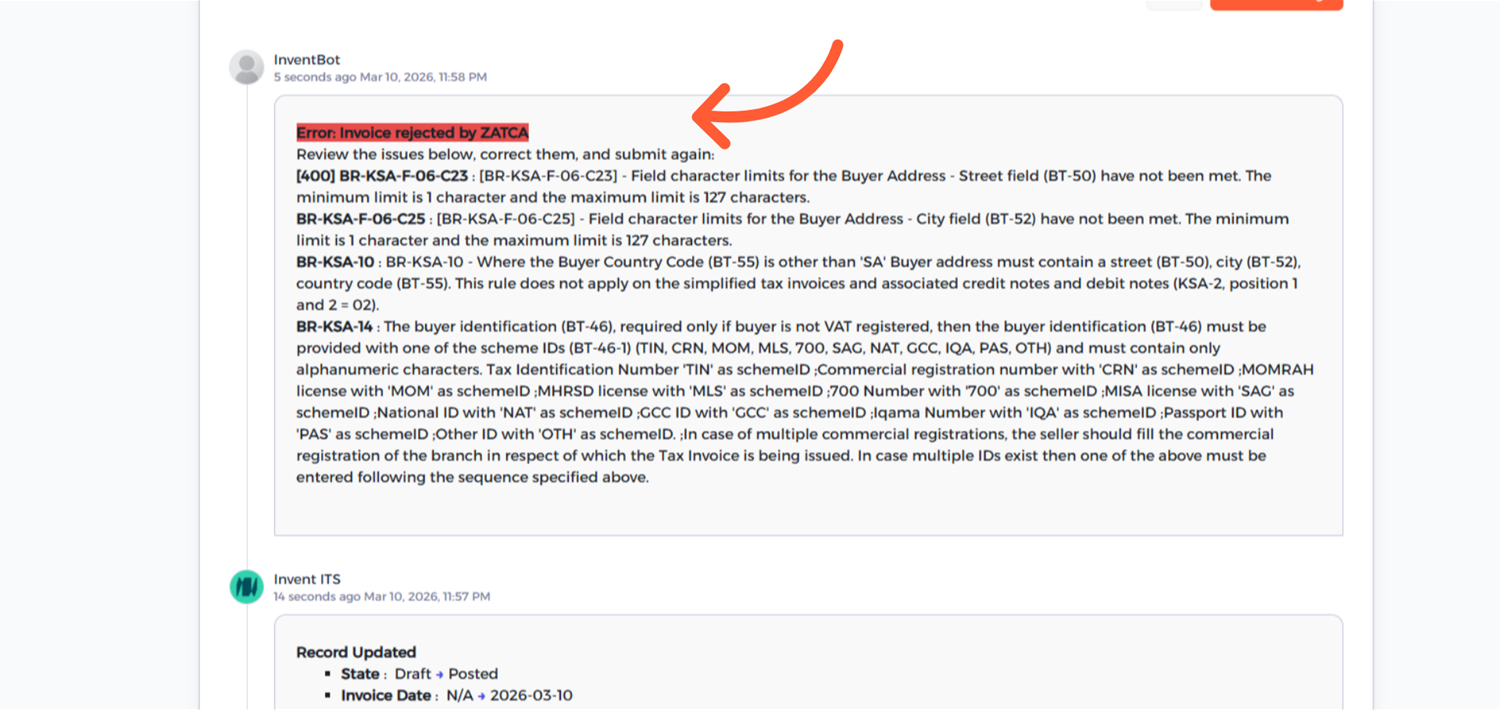
- مرفوضة (Rejected) – لم تتجاوز الفاتورة عملية التحقق ويجب تصحيح الخطأ قبل إعادة إرسالها.
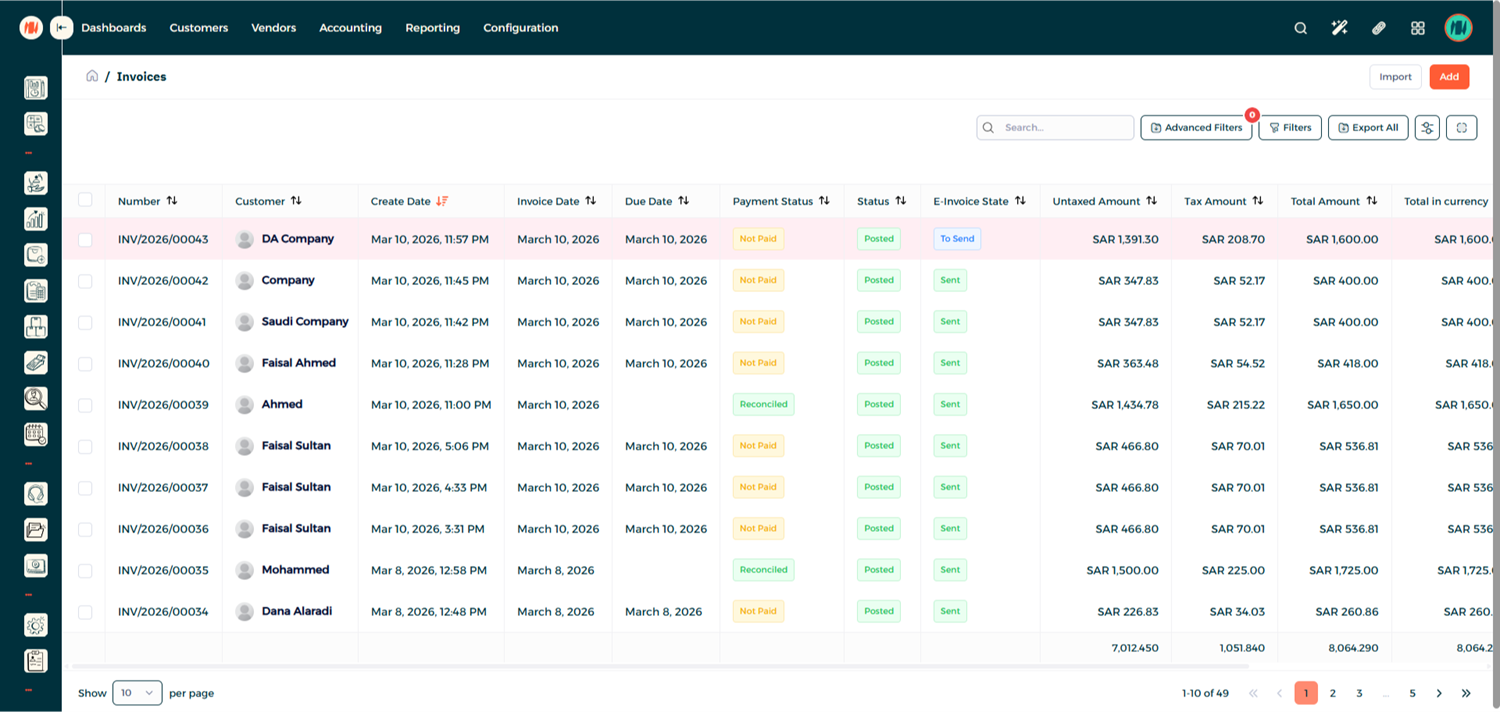
يمكنك أيضاً عرض جميع الفواتير في قائمة الفواتير (Invoice List)، حيث تظهر أي فواتير مرفوضة مميزة بوضوح باللون الأحمر.
ثانياً: إنشاء إشعار دائن (Creating a Credit Note)
الخطوة 1: فتح الفاتورة الأصلية
انتقل إلى الفاتورة الأصلية التي ترغب في إصدار رد أو إرجاع مالي لها، ثم انقر على زر إشعار دائن (Credit Note).
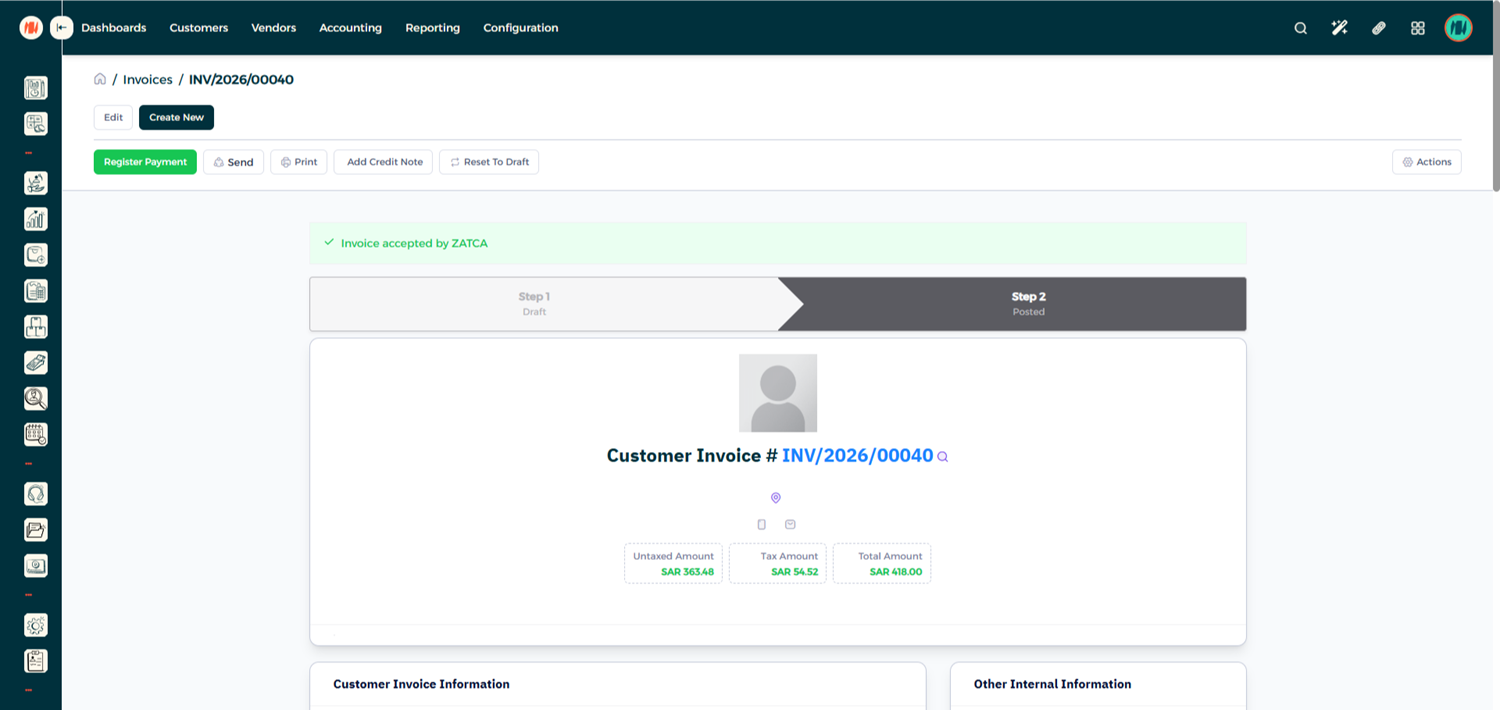
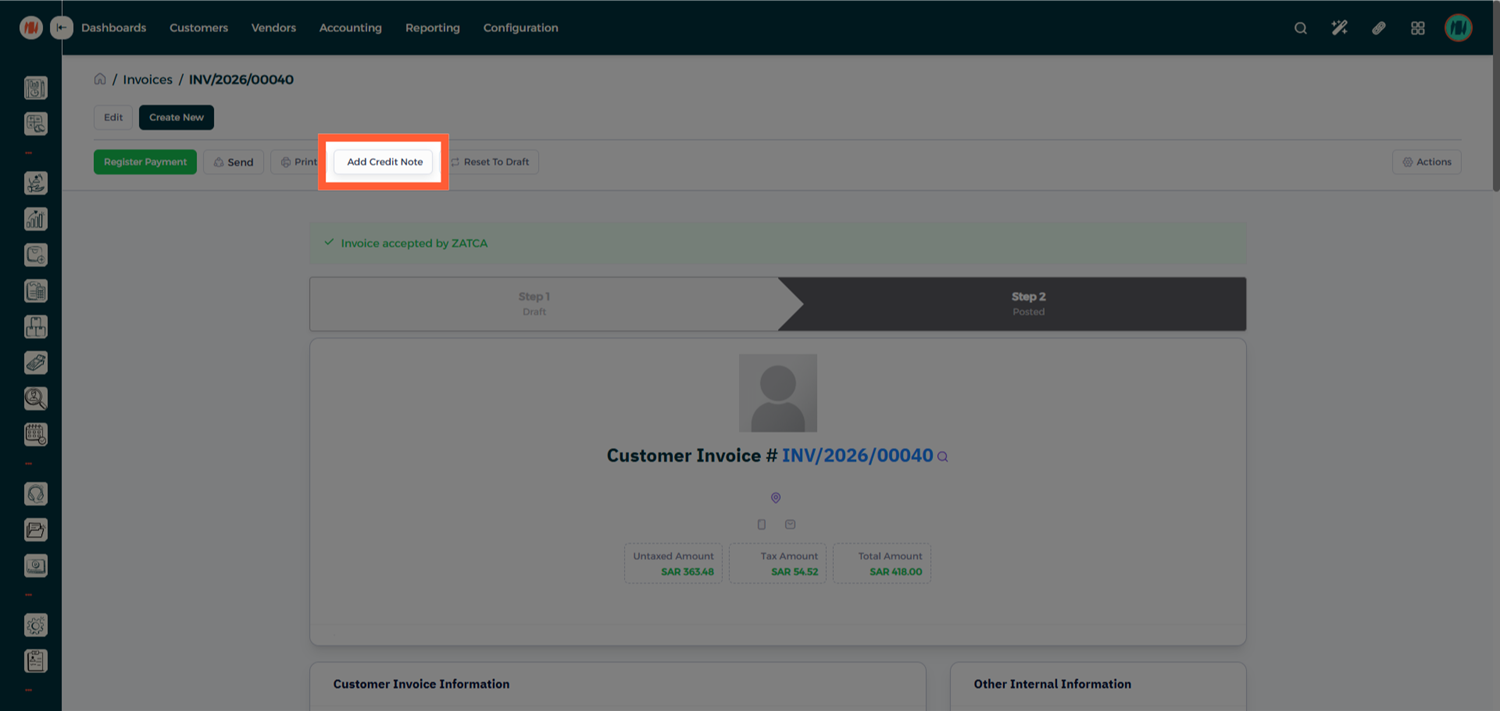
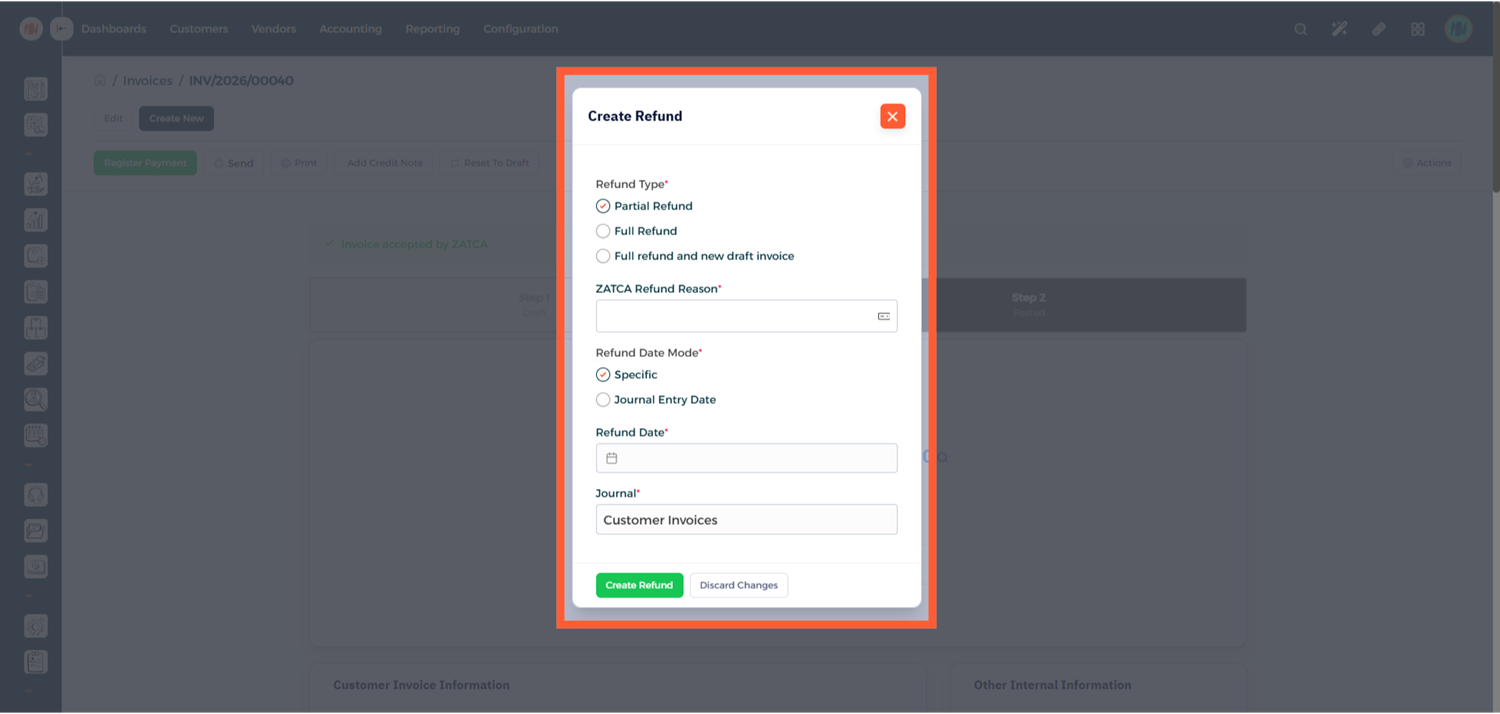
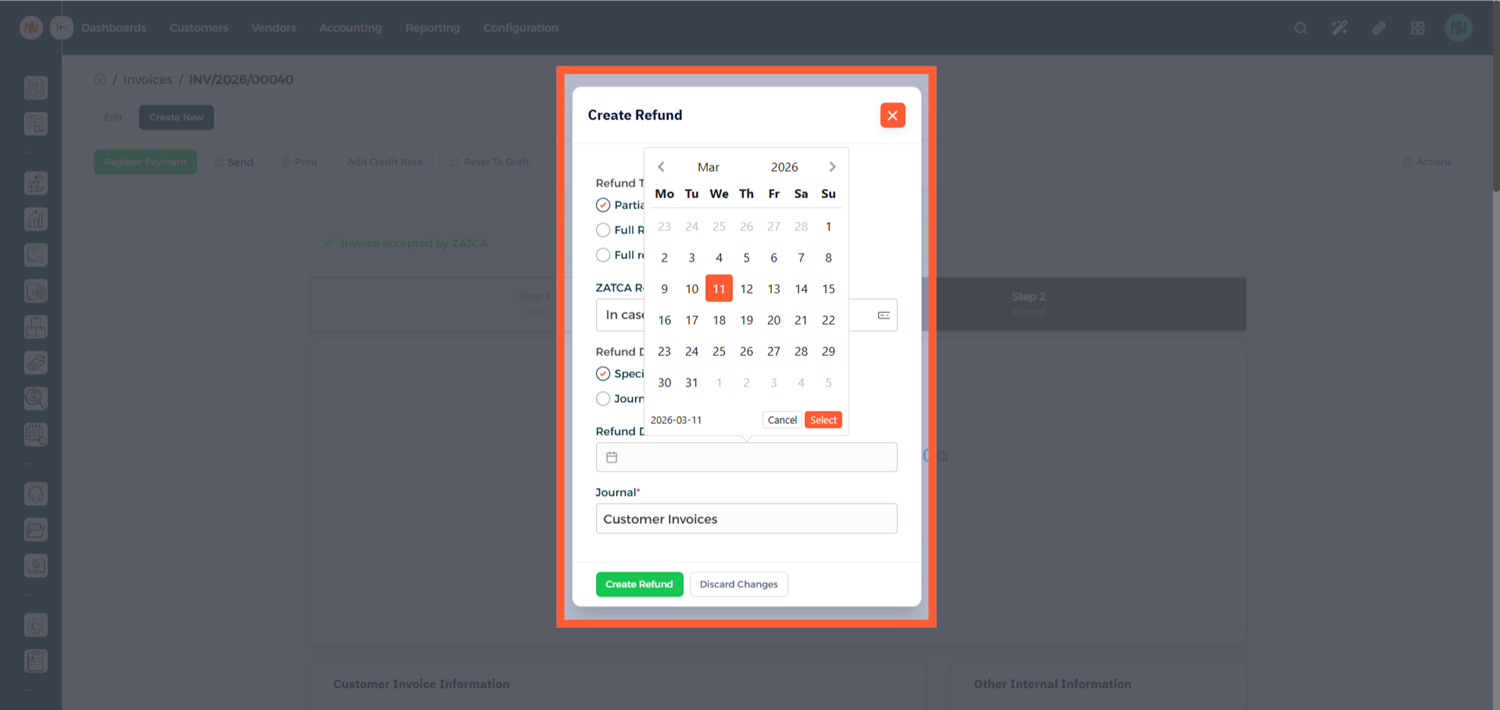
الخطوة 2: إدخال تفاصيل الإشعار الدائن
قم بتعبئة معلومات الإشعار الدائن المطلوبة.
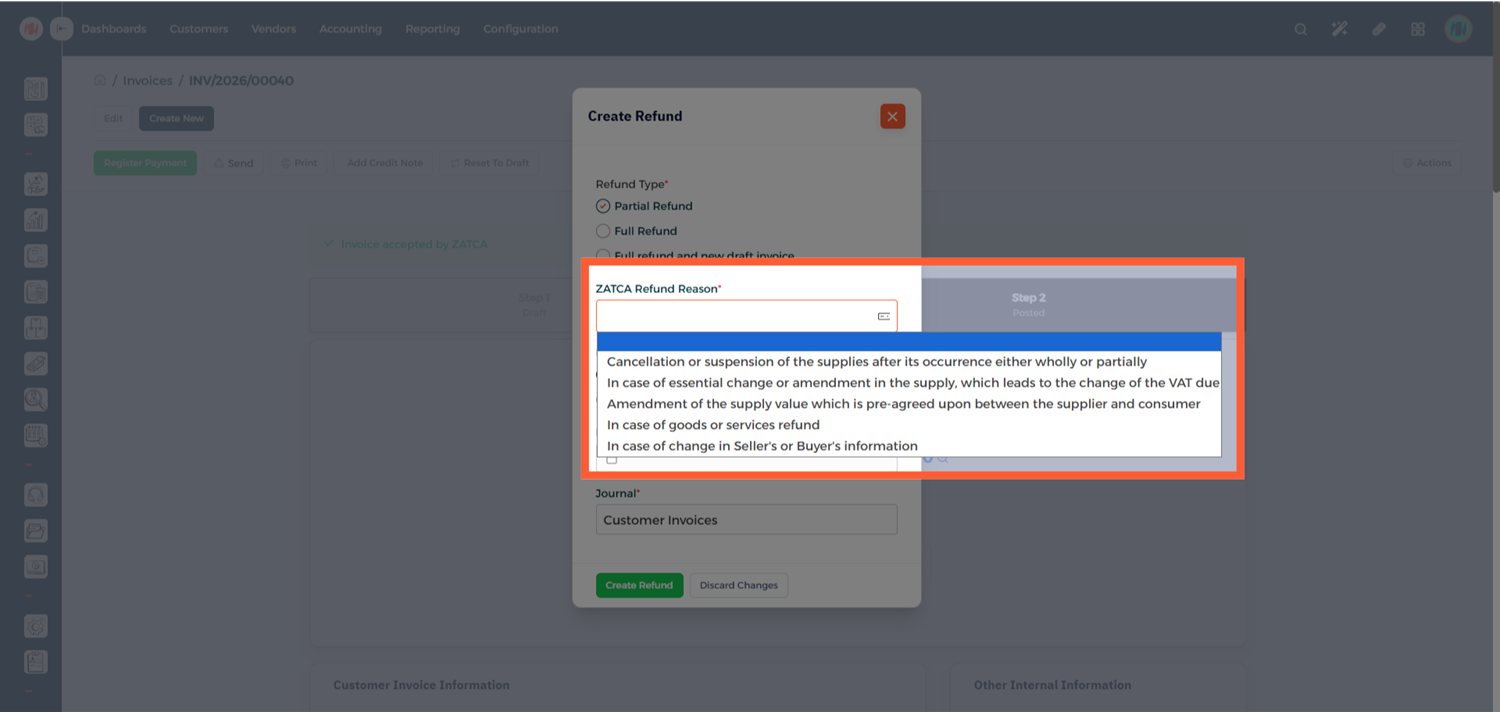
اختر سبب الرد أو الإرجاع المناسب من الأسباب المحددة مسبقاً من قِبل هيئة ZATCA.
أدخل تاريخ الرد (Refund Date) ثم انقر على إنشاء إرجاع (Create Refund).
الخطوة 3: مراجعة وتأكيد الإشعار الدائن
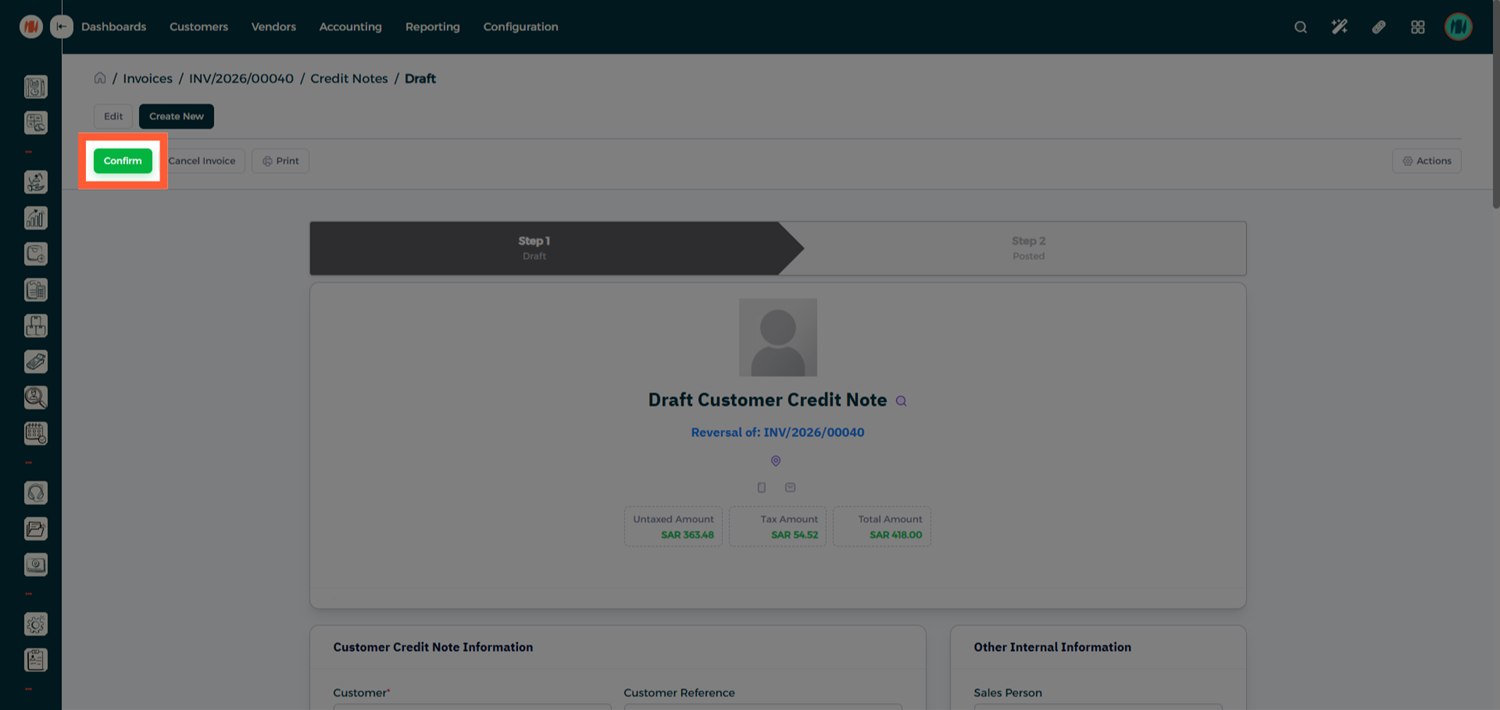
سيتم إنشاء الإشعار الدائن وسيظهر أولاً في وضع المسودة (Draft mode). راجع تفاصيل الإشعار بعناية، وإذا كان كل شيء صحيحاً، انقر على زر تأكيد (Confirm).
الخطوة 4: التحقق من حالة الإشعار الدائن
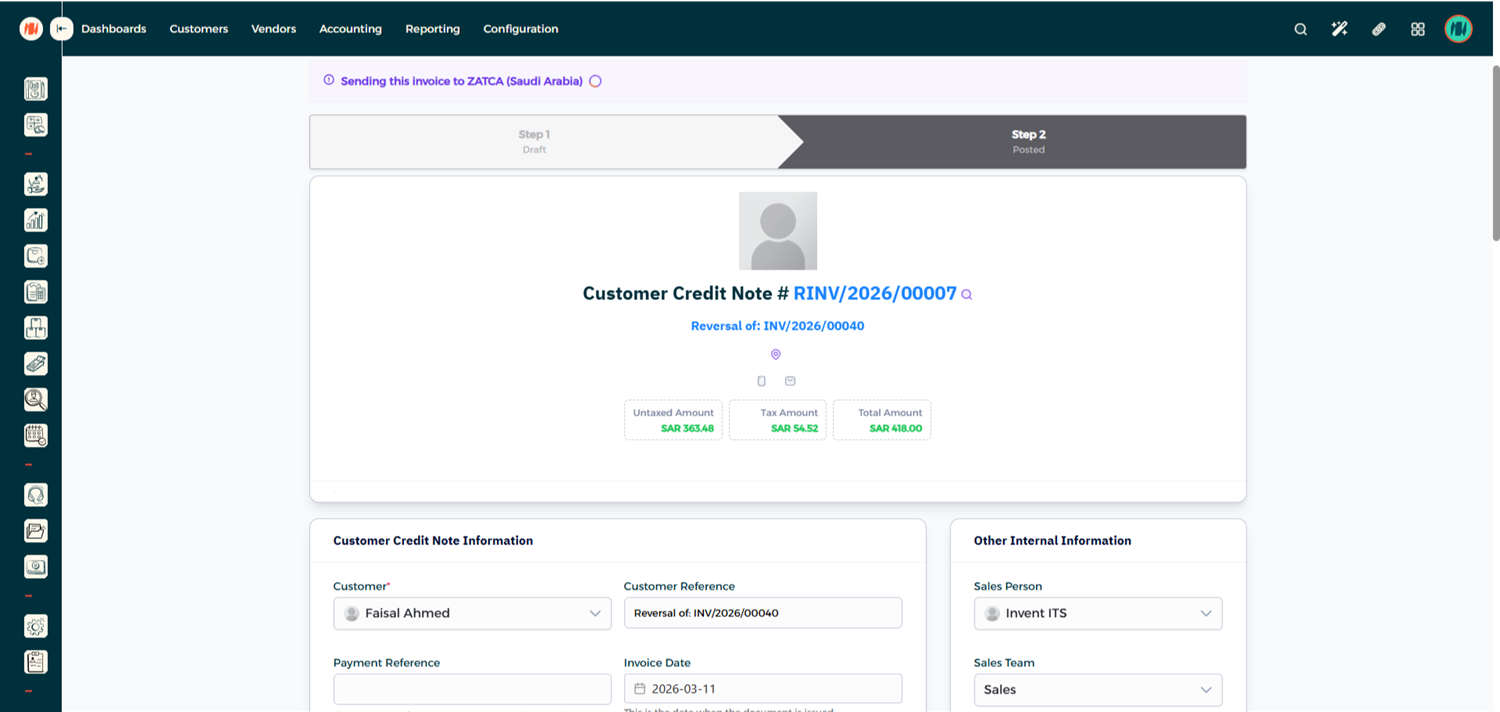
خلال ثوانٍ معدودة، سيقوم النظام بجلب نتيجة التحقق والاعتماد، وهذا كل شيء!
ملاحظات ونصائح
- احرص دائماً على مراجعة الفواتير والإشعارات الدائنة وهي في وضع المسودة (Draft mode) قبل الضغط على تأكيد.
- في حال تم رفض الفاتورة، تحقق من رسالة الخطأ المرفقة، وقم بتصحيح المشكلة قبل إعادة المحاولة.
- التزم باستخدام الأسباب المحددة مسبقاً من قِبل هيئة ZATCA عند إنشاء الإشعارات الدائنة لضمان الامتثال التام.