كيفية إكمال تهيئة دفتر اليومية لـ ZATCA في نظام انفينت (Invent ERP)؟
بعد تهيئة بيانات شركتك للامتثال لمتطلبات هيئة الزكاة والضريبة والجمارك (ZATCA)، الخطوة التالية هي إكمال عملية تهيئة دفتر اليومية (Journal Onboarding). تقوم هذه العملية بربط دفتر يومية فواتير العملاء في نظام انفينت (Invent ERP) بمنصة فاتورة (Fatoora Portal).
خطوات العملية
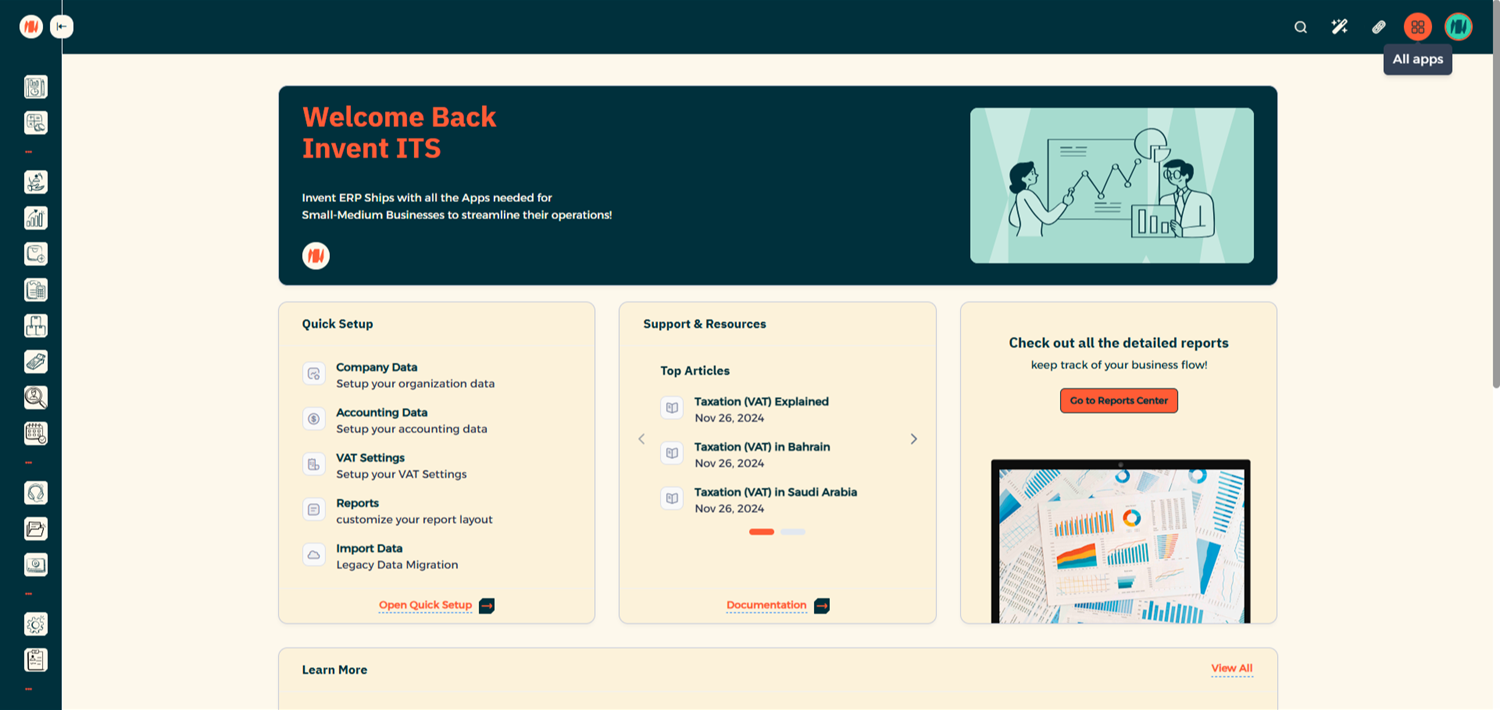
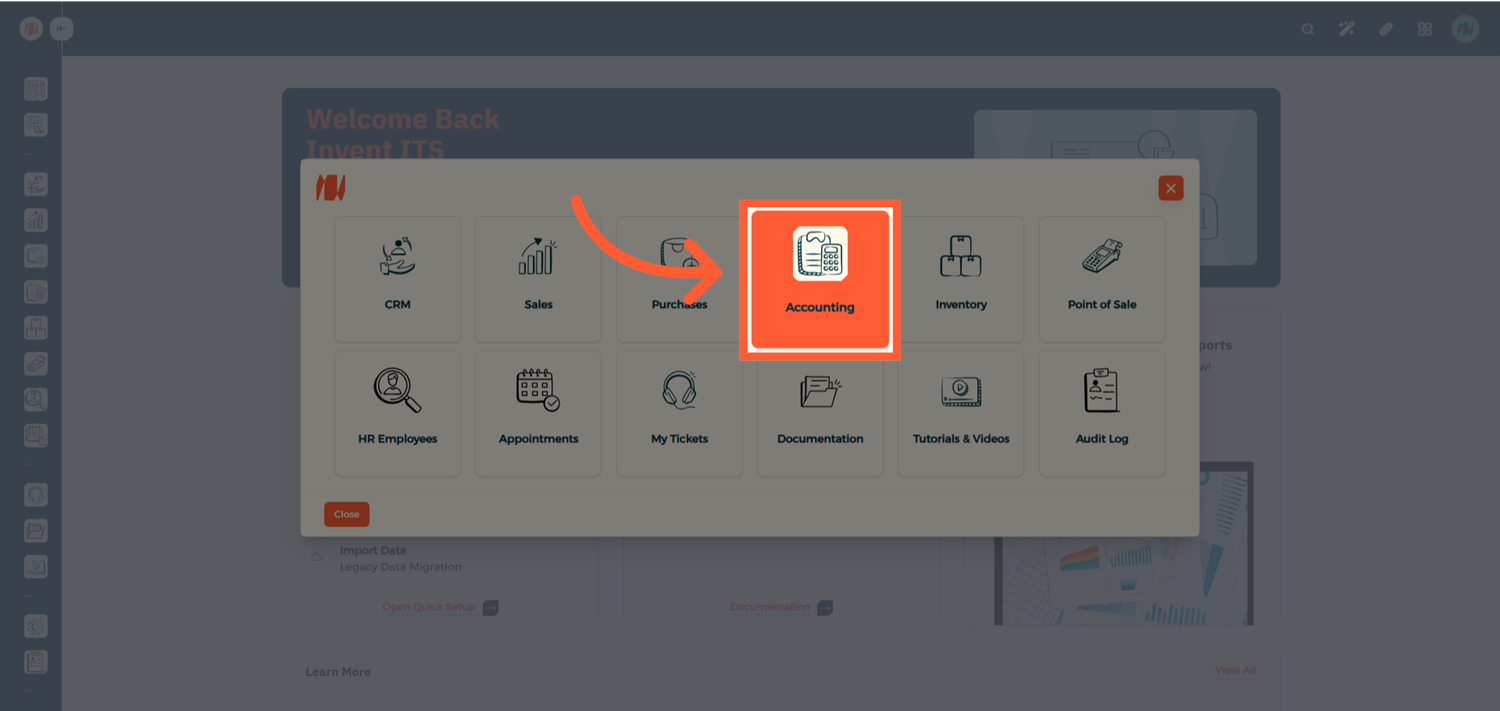
الخطوة 1: فتح تطبيق المحاسبة (Accounting Module)
من جميع التطبيقات:
انتقل إلى المحاسبة (Accounting):
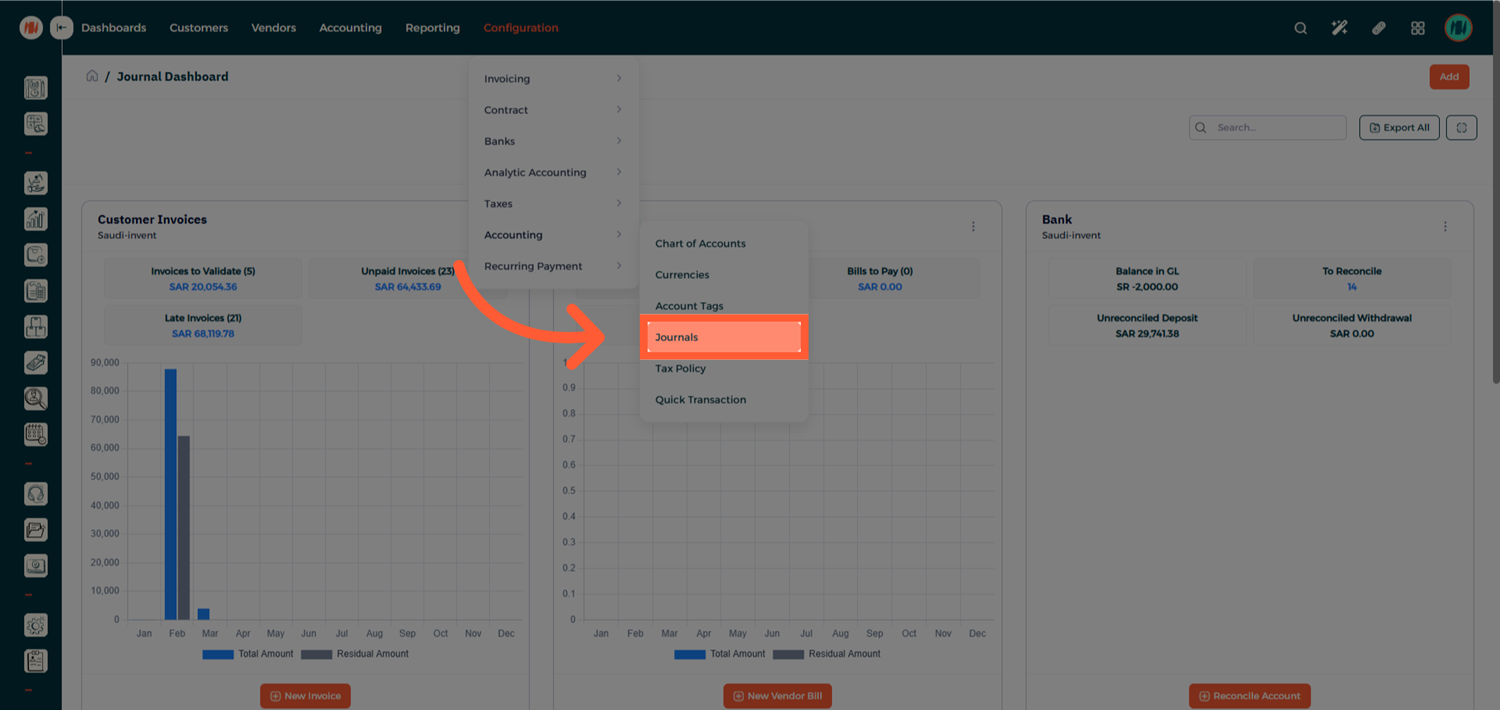
الخطوة 2: الوصول إلى دفتر يومية فواتير العملاء
انتقل إلى التهيئة (Configuration) ← المحاسبة (Accounting) ← دفاتر اليومية (Journals).
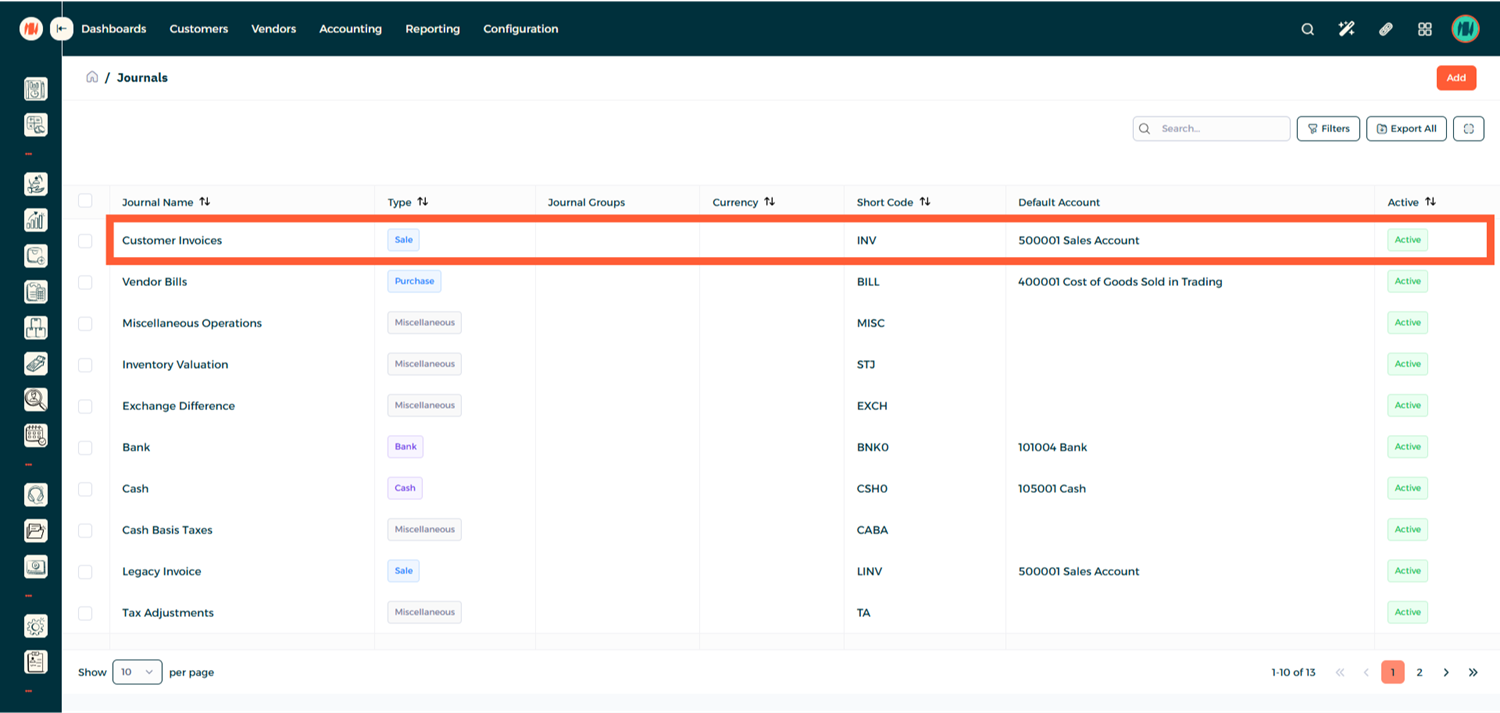
ثم اختر دفتر يومية فواتير العملاء (Customer Invoice Journal).
الخطوة 3: الحصول على رمز الـ OTP من منصة فاتورة
لإكمال عملية التهيئة والربط، ستحتاج إلى رمز OTP (كلمة مرور لمرة واحدة) يتم إنشاؤه من منصة فاتورة التابعة لهيئة الزكاة والضريبة والجمارك.
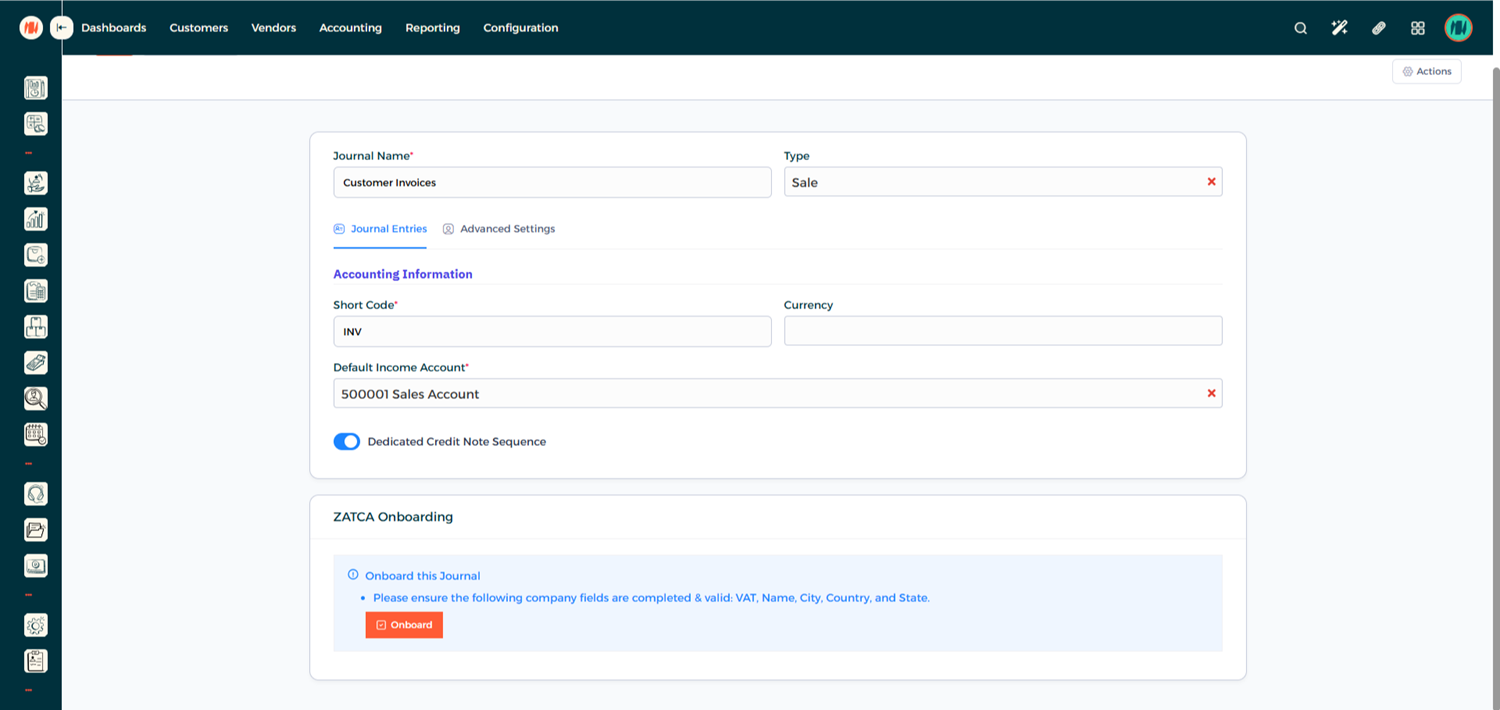
الخطوة 4: إنشاء رمز الـ OTP في منصة فاتورة
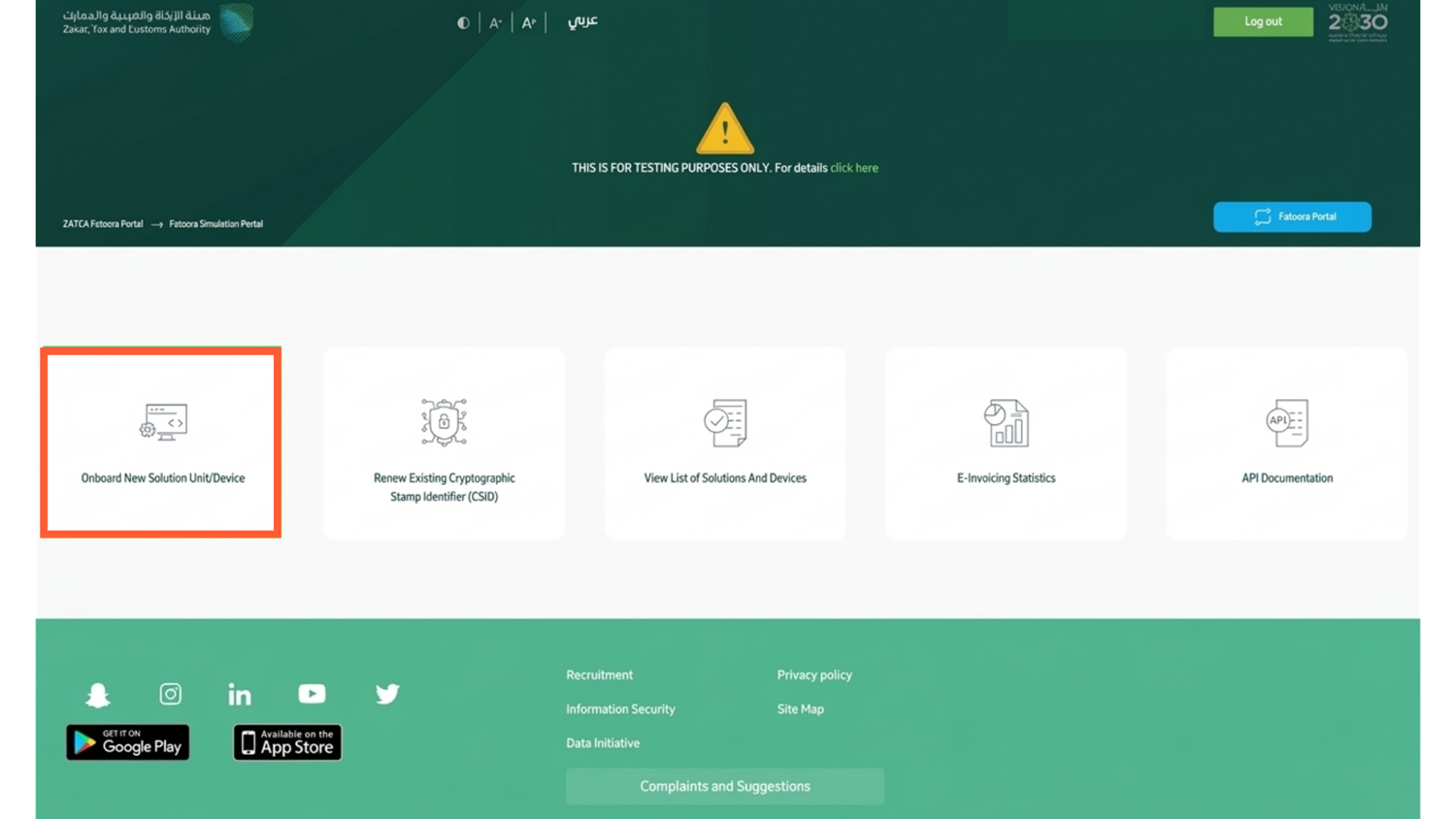
في منصة فاتورة المحاكية (Simulation Portal)، انتقل إلى تدوينة Onboard New Solution Unit / Device.
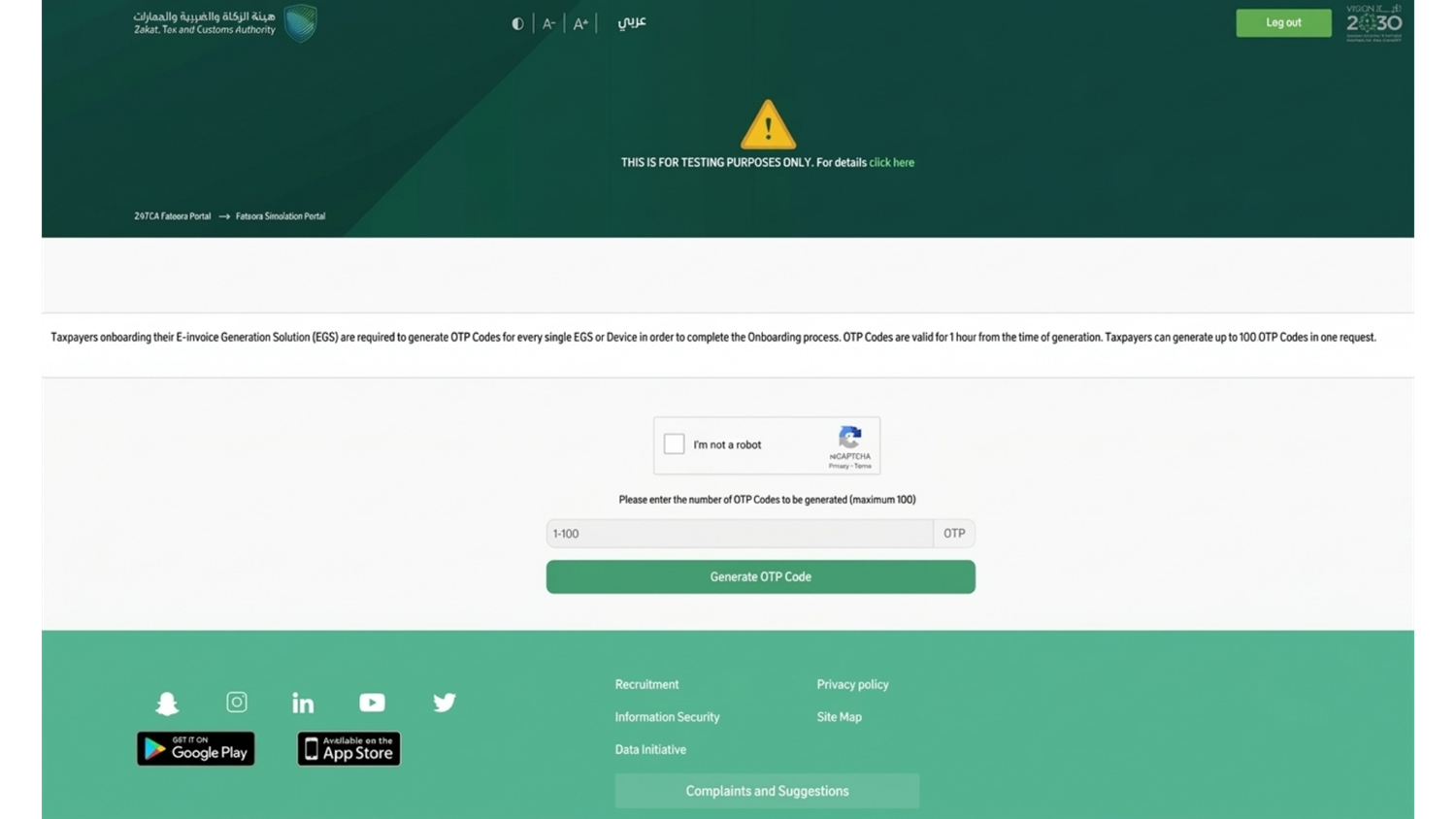
ثم أدخل عدد رموز الـ OTP التي ترغب في إنشائها.
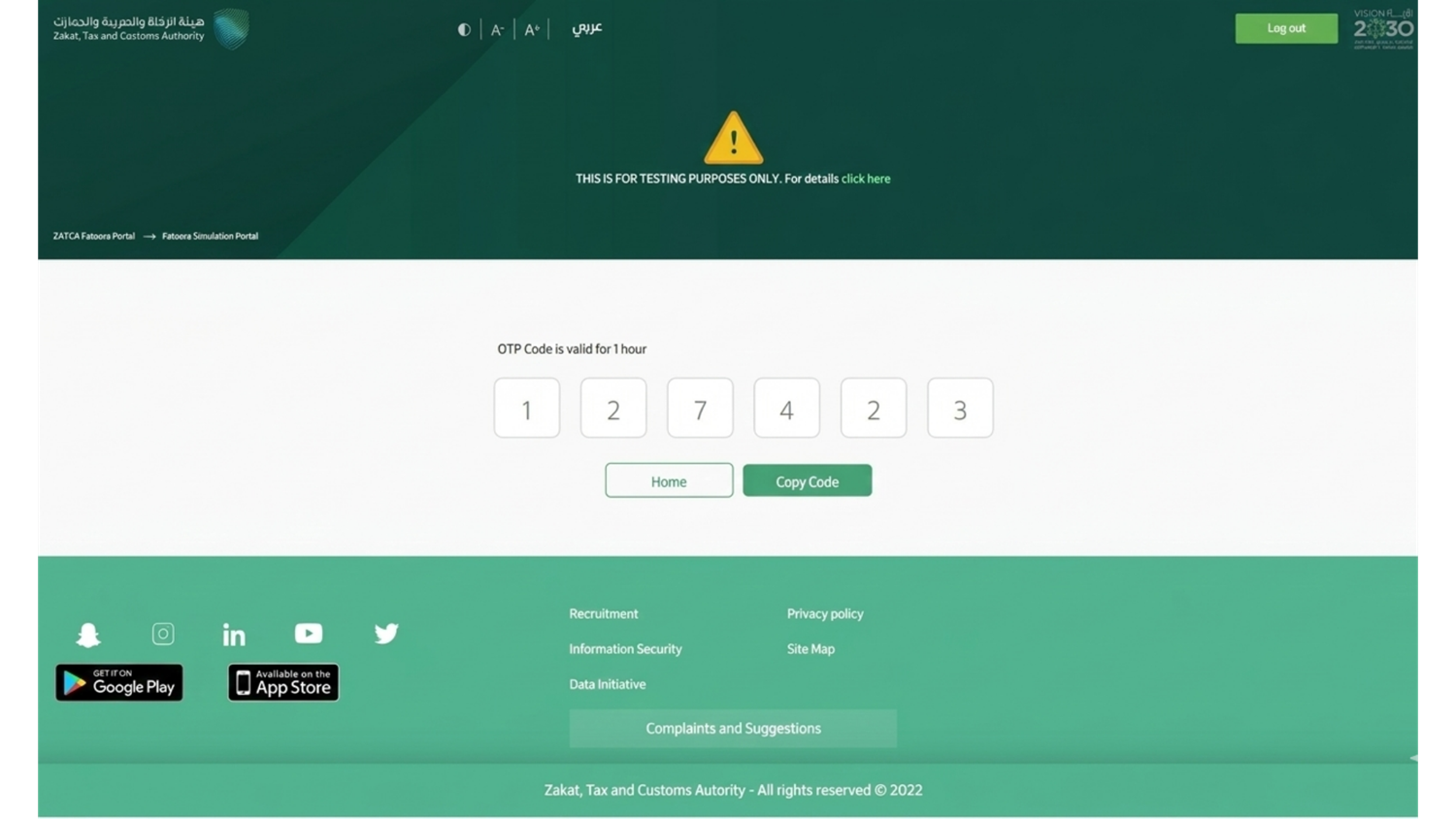
عندما ينتهي النظام من التوليد، قم ببساطة بنسخ رمز الـ OTP.
تأكد تماماً من توافق وضع واجهة برمجة التطبيقات (ZATCA API Mode) في نظام انفينت (Invent ERP) مع الوضع المستخدم في منصة فاتورة:
- إذا كانت شركتك مضبوطة على الوضع المحاكي (Simulation Mode)، يجب عليك استخدام منصة فاتورة المحاكية.
- إذا كانت شركتك مضبوطة على الوضع الفعلي (Production Mode)، يجب عليك استخدام منصة فاتورة الفعلية الحية.
الخطوة 5: إدخال رمز الـ OTP في نظام انفينت (Invent ERP)
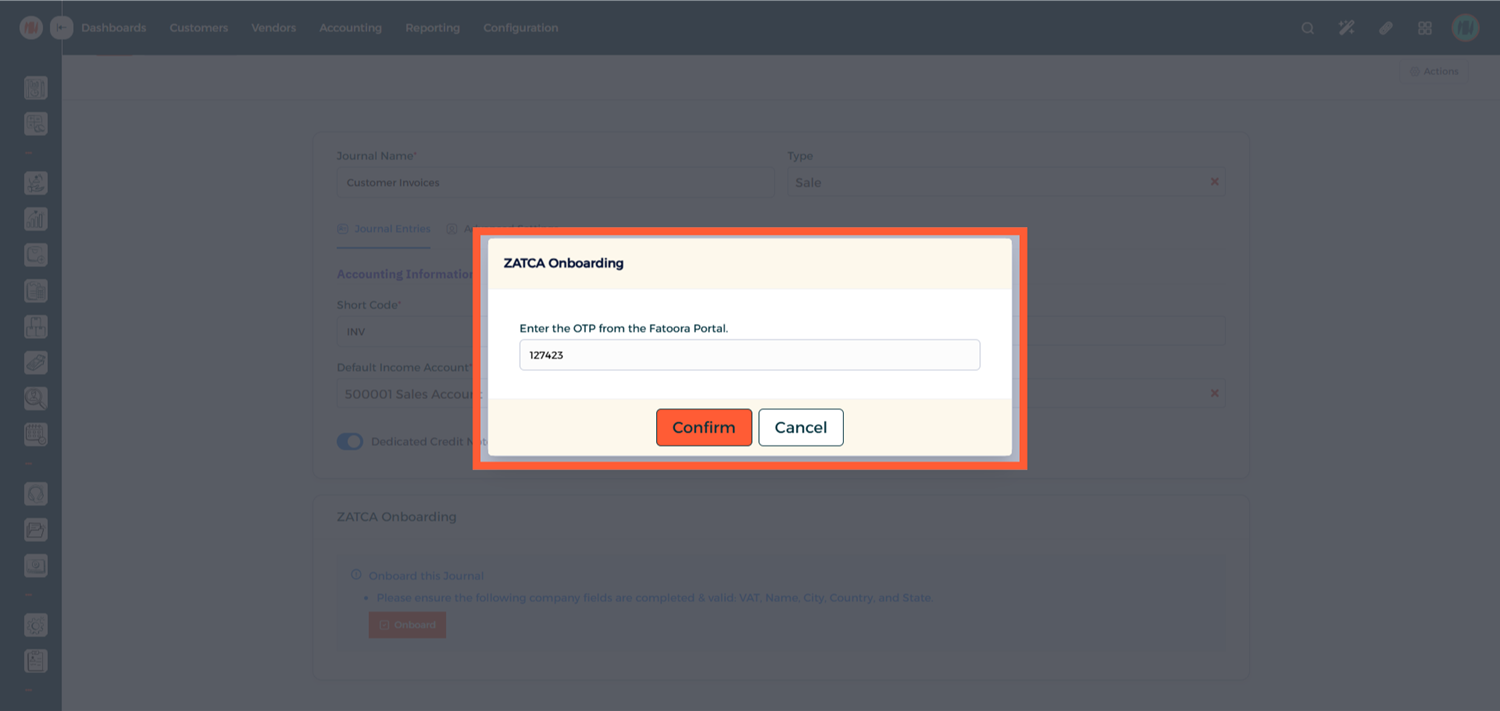
الآن، عُد مجدداً إلى صفحة دفتر يومية فواتير العملاء، وقم بلصق رمز الـ OTP المنسوخ في حقل OTP ثم انقر على تأكيد (Confirm).
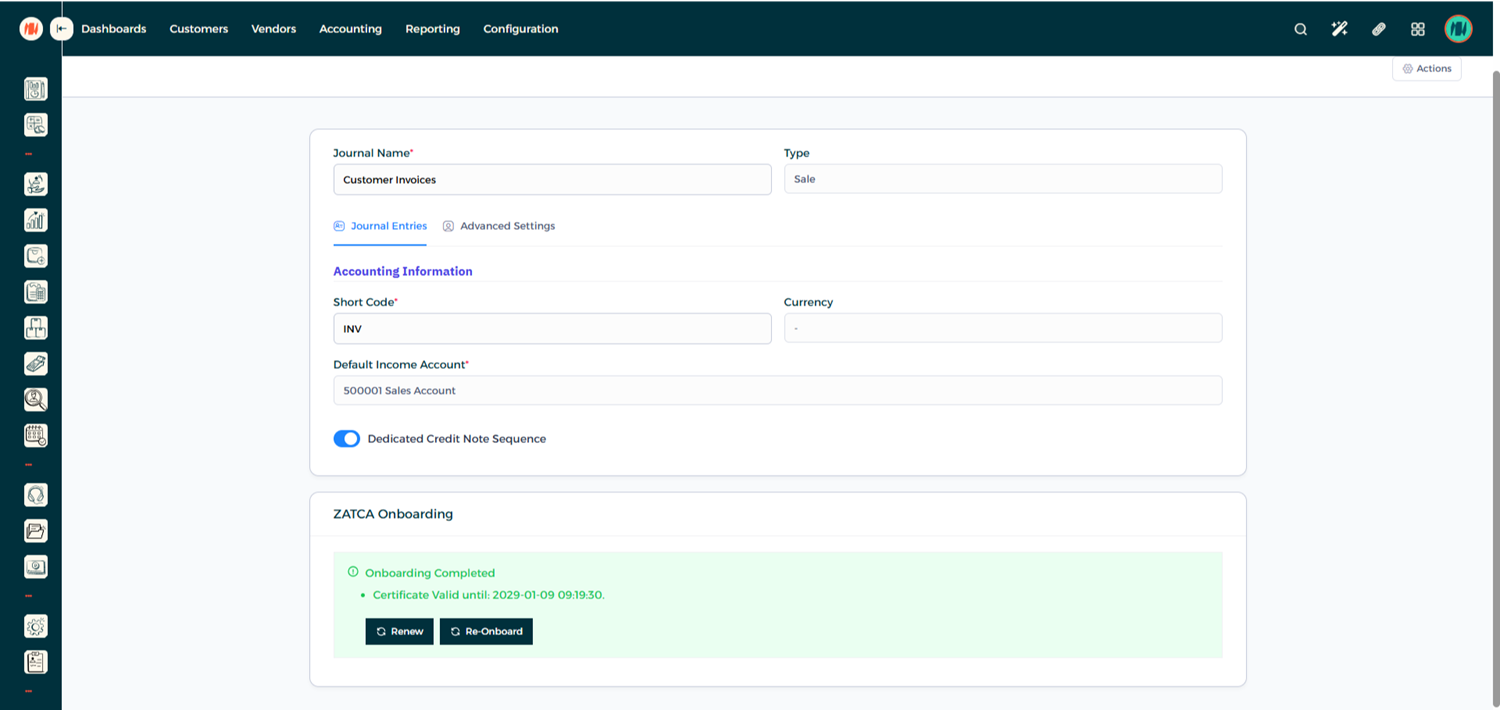
بمجرد التأكيد، سيقوم النظام تلقائياً بإكمال عملية ربط وتهيئة دفتر اليومية بنجاح.
ملاحظات ونصائح
- استخدم الوضع المحاكي (Simulation Mode) أولاً لاختبار عملية الربط والتكامل قبل الانتقال للعمل الفعلي المباشر.
- رموز الـ OTP تكون حساسة للوقت وصلاحيتها مؤقتة، لذا احرص على إنشائها واستخدامها على الفور.
- في حال فشل عملية التهيئة، قم بإنشاء رمز OTP جديد من المنصة وأعد محاولة التأكيد مرة أخرى.
- بعد الانتقال وتفعيل الوضع الفعلي (Production Mode)، سيتم إرسال ورفع الفواتير التي يتم إنشاؤها في نظام انفينت (Invent ERP) مباشرة إلى هيئة الزكاة والضريبة والجمارك (ZATCA).